电脑没有网卡能上网吗?四个方面教你排查解决_能上网
2025-11-23 13:50 来源:西西软件下载 作者:佚名电脑突然显示“未连接网络”“找不到网卡设备”,甚至在设备管理器里找不到网卡选项,于是担心电脑没有网卡是不是就完全无法上网?其实,电脑是否还能上网,取决于“有没有可用的网络硬件”和“驱动是否正常”。有时候看似“没有网卡”,实际上是“网卡驱动丢失”导致的。本文将从多个方面告诉你:电脑没有网卡还能不能上网、如何判断网卡是否存在、如何解决驱动问题。

一、电脑没有网卡还能上网吗?
情况1:电脑没有wifi功能,也没有网线进行联网→通过手机usb联网
用户数据线将手机与电脑usb接口进行连接,然后在手机上打开USB共享,这个时候电脑便可以联网。
情况2:电脑有网卡,但驱动丢失→可以恢复上网
多数 “没有网卡” 的情况其实是:
重装系统
驱动损坏
驱动不兼容
系统更新导致网卡失效
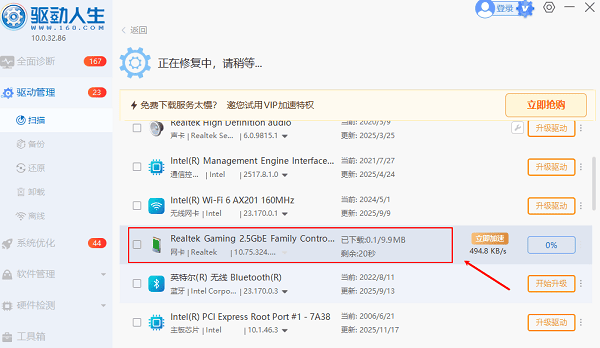
这时,电脑虽然有网卡硬件,但系统无法识别,于是表现为“没有网卡”。只要按照上述“方法1”先暂时联网,然后重新安装网卡驱动,即可恢复上网能力。
情况3:电脑没有无线网卡但有有线网卡→可以插网线上网
大量台式机默认只有有线网卡,没有无线网卡。
这类电脑虽然连WiFi不行,但插网线照样可以正常上网。
情况4:电脑没有有线网卡但有无线网卡→可连WiFi上网
某些笔记本或轻薄本取消了RJ45网口,但仍有WiFi功能,可以使用无线网络。
综上,大部分看似“没有网卡”的情况都能解决。
二、怎么判断电脑有没有网卡?
方法1:查看设备管理器
右键开始菜单
选择设备管理器
找到网络适配器

若看到如下名称说明有网卡:
Realtek PCIe…(有线网卡)
Intel Wireless…(无线网卡)
Qualcomm、Broadcom等无线模块
若完全找不到“网络适配器”,大概率是驱动缺失或硬件损坏。
方法2:检查电脑机身或主板说明
台式机主板一般都自带有线网卡
笔记本必备无线网卡
老旧台式机有可能不给配无线网卡
三、电脑没有网卡如何上网?
方案1:安装或修复网卡驱动
如果你的电脑“有网卡但系统识别不到”,就需要重新安装驱动。推荐使用专业驱动工具“驱动人生”一键扫描网卡型号安装网卡驱动,这是普通用户最简单的方式。步骤示例如下:
1、点击上方下载按钮安装打开“驱动人生”点击【全面诊断】选择下方的“立即诊断”选项;
2、软件会全盘扫描电脑存在的问题,用户可以选择网卡驱动进行更新,也可以选择“全面修复”一键修复电脑的所有问题。
对不会找驱动、不会解压安装的用户来说,这是最省心的方法。
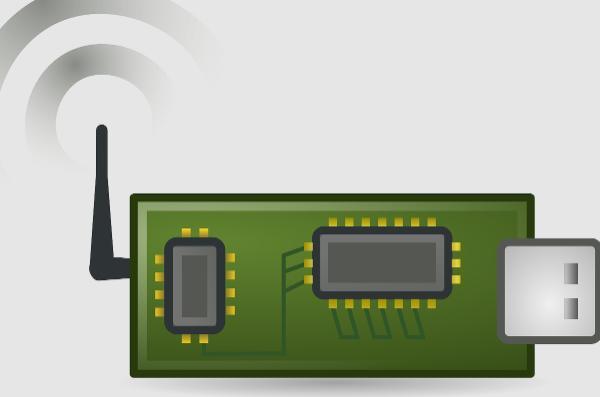
方案2:使用USB无线网卡(即插即用)
适用于:
老台式机无WiFi;
主板网卡坏了;
临时需要联网;
USB网卡价格便宜,插上后即可搜索WiFi,有些甚至无需驱动。
方案3:使用手机USB共享网络
最适合“完全不能上网但需要下载驱动”的情况。
Android:
手机打开USB网络共享;
用数据线连接电脑;
电脑即可自动联网。
iPhone:
打开个人热点→仅USB共享;
联网后即可用“驱动人生”下载正确的网卡驱动。
方案4:使用外置有线网卡(USB转网线)
适用于:
有线网卡坏了;
需要插网线上网的场景;
USB转网线适配器能替代主板网卡,连接稳定。
以上就是电脑没有网卡能上网吗?四个方面教你排查解决的全部内容了,文章版权归原作者所有,如有侵犯您的权利,请及时联系本站删除,更多相关能上网的攻略资讯,请关注收藏西西软件下载站。
下一篇:返回列表











