英伟达控制面板没有显示设置怎么办?nvidia控制面板没有显示
2025-11-15 13:09 来源:西西软件下载 作者:佚名对于游戏爱好者和需要高性能图形处理的用户来说,英伟达(NVIDIA)显卡无疑是一个备受推崇的选择。其控制面板允许用户调整显卡设置,优化游戏和应用程序的性能,以及进行各种显示设置。但最近很多小伙伴在使用英伟达显卡的过程中遇到了nvidia控制面板没有显示设置的问题,现在驱动人生就为玩家们带来具体的解决方法。

解决方法一:检查并更新驱动程序
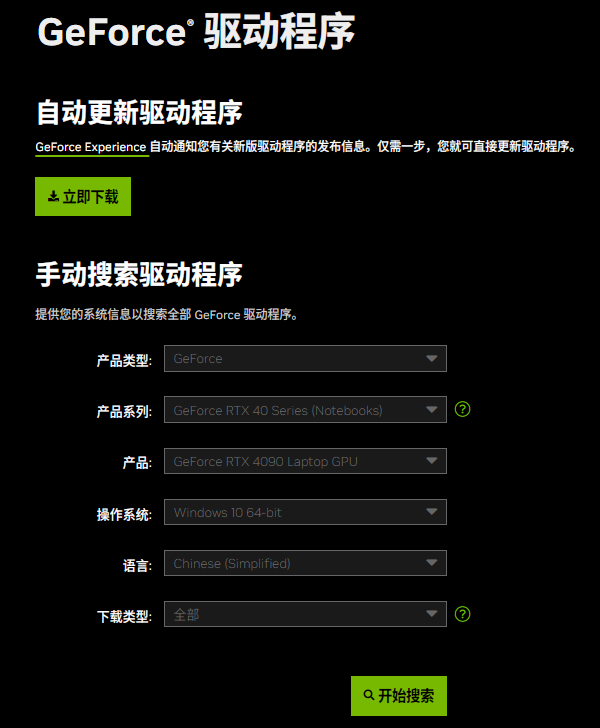
确保你的英伟达显卡驱动程序是最新的。过时的驱动程序可能会导致控制面板功能异常。你可以访问英伟达网站,使用其提供的自动检测工具来下载和安装最新的驱动程序。
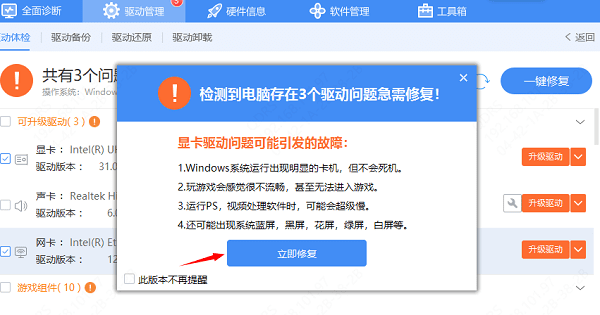
如果力求简单便捷,那用“驱动人生”来更新显卡驱动无疑是最好的选择。它能够自动识别和安装合适的显卡驱动,降低安装过程中出现错误的风险。且它无需手动查找型号、下载文件,大大简化了更新流程。
驱动人生的操作方法也非常简单,启动后,点击“驱动管理”功能,点击“立即扫描”,等待驱动扫描完成;

扫描结束后就会检测出你的电脑需要升级的驱动,点击“立即修复”,等待驱动下载更新完成,重启电脑即可。
解决方法二:显卡驱动没有正确的安装
在设备管理器的显示适配器中查看是否有nvidia显卡。 如果没有的话,右键点击“ 显示适配器 ”,选择“ 扫描检测硬件驱动 ”。
解决方法三:网络原因,还未显示出来
遇到nvidia显卡控制面板没有显示选项,还有可能是网络不好导致的,可以尝试耐心等待一下,可能是显示选项还在加载。
解决方法四:检查Windows服务
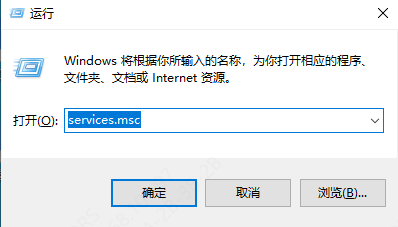
英伟达控制面板的显示设置可能受到Windows服务的影响。可以打开“运行”对话框(Win + R),输入services.msc,然后找到“NVIDIA Display Container LS”服务。确保这个服务正在运行,如果它被禁用了,右键点击并选择“启动”。
解决方法五:pci禁用问题
同时按下键盘上的Win键和R键,打开“运行”对话框,输入【msconfig】命令,然后点击“确定”按钮,启动系统配置工具。
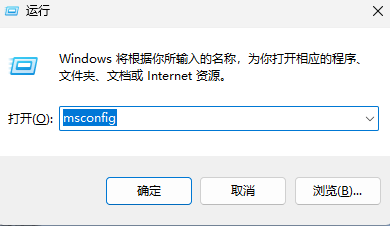
在系统配置工具中,点击“引导”标签页,再点击“高级选项”按钮,找到“PCI锁定”选项,取消其勾选状态,之后重启电脑即可解决。

以上就是英伟达控制面板没有显示设置怎么办?的全部内容了,文章版权归原作者所有,如有侵犯您的权利,请及时联系本站删除,更多相关nvidia控制面板没有显示的攻略资讯,请关注收藏西西软件下载站。
下一篇:返回列表











