游戏手柄怎么在电脑上用?电脑游戏手柄驱动
2025-11-18 12:47 来源:西西软件下载 作者:佚名游戏手柄是许多用户在玩游戏时的首选输入设备,它不仅能提供更舒适的操控体验,还能增强游戏的沉浸感。无论是PC游戏还是跨平台游戏,学会如何将游戏手柄连接到电脑上是非常有用的。那么,游戏手柄怎么在电脑上用呢?本文将详细介绍几种常见的游戏手柄连接电脑的方法,帮助您轻松实现手柄操控。

一、游戏手柄连接方法
1、通过有线连接
①、准备数据线:确保您有一根适合手柄的USB数据线。
②、连接手柄:将数据线的一端插入手柄的USB接口,另一端插入电脑的USB接口。
③、安装驱动程序:大多数现代操作系统(如Windows 10/11)会自动识别并安装必要的驱动程序。如果无法识别,那么就可以从“驱动人生”检测软件下载驱动程序。
①、打开驱动人生,在“驱动管理”里,点击“立即扫描”检测您的usb驱动是否更新到最新版本。
②、检测完如果usb相关驱动需要升级或没有安装,点击“升级驱动”按钮即可帮助您更新到最新版本的驱动。
④、测试连接:打开游戏或使用系统自带的控制器测试工具,检查手柄是否被正确识别。
2、通过蓝牙连接
①、启用蓝牙:确保电脑的蓝牙功能已开启。
②、进入配对模式:将手柄进入配对模式。具体方法因手柄型号而异:
Xbox手柄:长按“Xbox”按钮和“配对”按钮(位于手柄顶部)几秒钟,直到LED灯闪烁。
PS4手柄:长按“Share”按钮和“PS”按钮几秒钟,直到LED灯闪烁。
PS5手柄:长按“Create”按钮和“PS”按钮几秒钟,直到LED灯闪烁。
Switch Pro手柄:长按“Sync”按钮(位于手柄顶部)几秒钟,直到LED灯闪烁。
③、搜索设备:在电脑上打开“设置” > “蓝牙和其他设备” > “添加蓝牙或其他设备” > “蓝牙”,搜索并选择您的手柄。
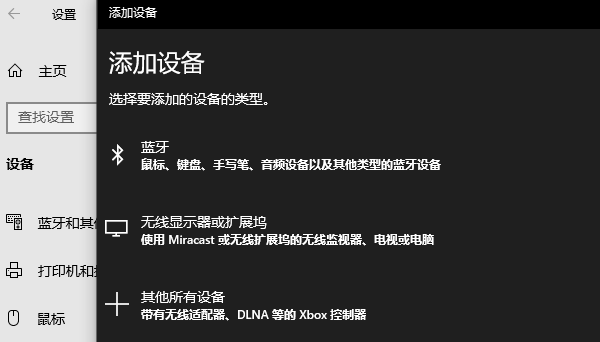
④、完成配对:按照提示完成配对过程。
⑤、测试连接:打开游戏或使用系统自带的控制器测试工具,检查手柄是否被正确识别。
3、通过无线适配器连接
①、准备无线适配器:购买适用于您手柄的无线适配器。
②、连接适配器:将无线适配器插入电脑的USB接口。
③、进入配对模式:将手柄进入配对模式(具体方法同上)。
④、完成配对:根据适配器的说明书完成配对过程。
⑤、测试连接:打开游戏或使用系统自带的控制器测试工具,检查手柄是否被正确识别。
二、配置游戏手柄

使用系统设置:
1、Windows:打开“设置”>“游戏”>“游戏控制器”,在这里可以查看已连接的手柄并进行基本设置。
2、macOS:打开“系统偏好设置”>“游戏控制器”,在这里可以查看已连接的手柄并进行基本设置。
以上就是游戏手柄怎么在电脑上用?的全部内容了,文章版权归原作者所有,如有侵犯您的权利,请及时联系本站删除,更多相关电脑游戏手柄驱动的攻略资讯,请关注收藏西西软件下载站。
下一篇:返回列表











