win10任务栏透明的原因_win10系统
2025-11-18 13:11 来源:西西软件下载 作者:佚名一般情况,我们的电脑任务栏是有颜色设定的,当电脑任务栏变透明的情况下,可能是电脑未设置好或者驱动程序出现了异常,需要找到对应的方法解决问题,下面就以win10系统为例,分享几种任务栏透明的解决方法。

一、系统设置
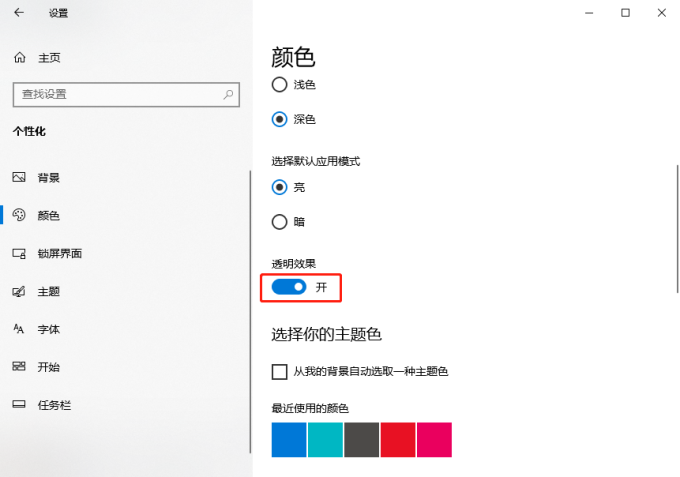
电脑系统里是有自带设置透明度选项的,有时候变透明可能是因为设置不当导致的。可以在电脑“设置”里将“透明度”的按钮关闭,看看任务栏是否恢复正常显示。
二、显示设置
显示器的缩放也与任务栏透明度存在关系,如果缩放调整过高可能会导致任务栏透明,因为Windows会调整任务栏大小以适应新的显示设置。
1、在电脑“设置”里选择“系统”。
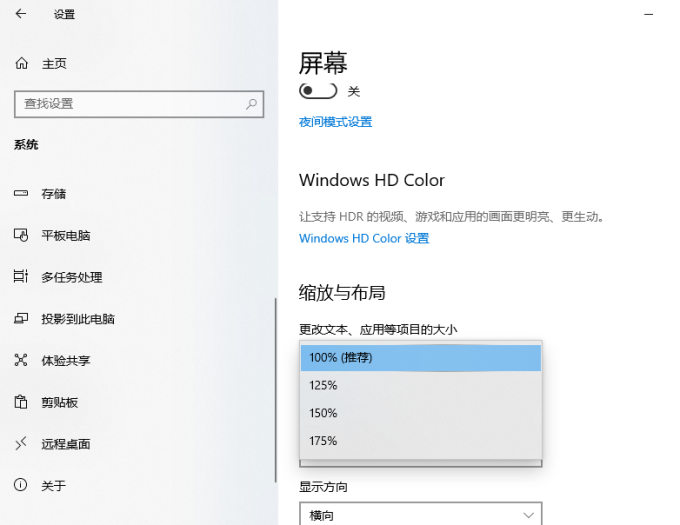
2、找到“显卡”选项卡,在“缩放和布局”下拉菜单中,选择“100%”选项。
三、更新显卡驱动程序
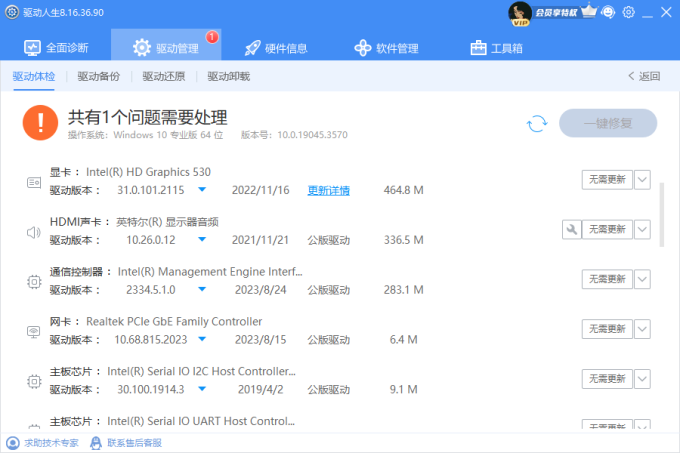
任务栏显示问题可能与显卡驱动程序有关,如果显卡驱动未更新或者版本不兼容,可能会导致任务栏透明。
可以尝试更新或者重新安装显卡驱动程序。按下快捷键“Win + X”选择“设备管理器”。在设备管理器中,展开“显示适配器”选项,并找到你的显卡驱动程序。右键点击进行“更新驱动程序”。

如果还未能解决这个问题,建议尝试用“驱动人生”进行显卡更新,也能对电脑其它方面的驱动程序一并更新。
四、重启资源管理器进程
Windows 资源管理器是管理Windows资源的主要进程,如果该进程出现异常,也会导致任务栏变透明,需要重新启动该进程解决问题。
1、首先,按下组合键“Ctrl + Shift + Esc”打开“任务管理器”。
2、在“进程”选项卡,并找到名为“Windows资源管理器”的进程,右键选择“结束任务”。

3、再点击任务管理器左上角的“文件”选项,并选择“运行新任务”。

4、在弹出的对话框中,输入“explorer.exe”并点击“确定”,这样就重新启动了资源管理器。
以上就是win10任务栏透明的原因的全部内容了,文章版权归原作者所有,如有侵犯您的权利,请及时联系本站删除,更多相关win10系统的攻略资讯,请关注收藏西西软件下载站。
下一篇:返回列表











