您的系统中未检测到NVIDIA图形卡怎么办?无法连接到nvidia
2025-11-16 17:12 来源:西西软件下载 作者:佚名有不少用户在打开设备管理器、安装驱动或者启动游戏时,会遇到“未检测到NVIDIA图形卡”这样的提示,不仅无法使用独立显卡功能,还可能导致分辨率异常、性能下降甚至系统卡顿。针对这一问题,我们将从多个角度出发,带你一步步排查并解决“系统未识别NVIDIA显卡”的问题。

一、确认显卡是否正确插槽连接
首先需要排除的是硬件层面的问题,尤其是台式机用户。如果你的显卡没有插紧,或者供电接口未连接到位,系统自然无法识别它。
1、关机后,拔掉电源线,打开机箱侧盖。
2、查看NVIDIA显卡是否牢固地插在PCI-E插槽中。

3、如果有辅助供电线,请确保连接稳固。
4、重新插拔显卡后,合上机箱,启动电脑。
5、进入系统后,查看设备管理器中是否出现“NVIDIA显卡”条目。
二、重新安装或修复显卡驱动
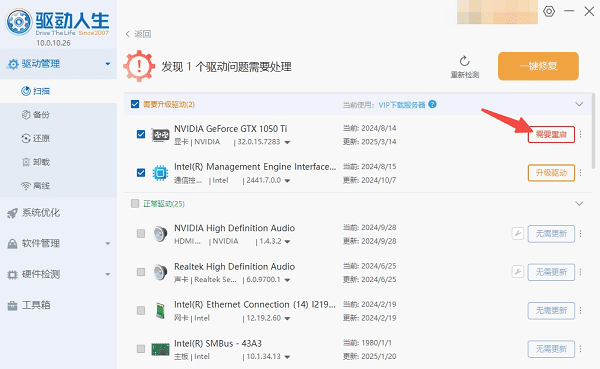
其次,NVIDIA显卡无法被识别的常见原因是驱动未正确安装或驱动冲突。此时建议你使用驱动人生来自动检测并修复驱动问题,避免手动操作出错。
1、如果你的电脑未安装驱动人生,可以直接点击此处下载安装。
2、完成后打开驱动人生,点击“立即扫描”。

3、如果检测到显卡驱动异常,点击“升级驱动”即可自动修复显卡驱动。

4、等待安装完成后,重启电脑,检查是否能识别出NVIDIA显卡。
三、检查设备管理器中是否被禁用或隐藏
显卡被系统错误识别、被禁用或驱动异常,都会导致它在设备管理器中“消失”。
1、按下 Win + X 组合键,选择设备管理器。
2、点击显示适配器,查看是否有“NVIDIA”字样的设备。

3、如果有黄色感叹号,说明驱动有问题;若设备呈灰色,说明可能被禁用。
4、右键点击该设备,选择启用设备或卸载设备,然后重启系统。
5、如果没有“NVIDIA”项,请点击顶部菜单栏查看>显示隐藏的设备,检查是否被隐藏。
四、进入BIOS确认独立显卡是否被启用
有些主板支持“自动切换显卡”功能,但某些设置可能会关闭独立显卡,导致系统仅使用集成显卡。
1、重启电脑,在启动时连续按下Delete或F2进入BIOS设置界面(根据主板品牌不同有所差异)。
2、在Advanced(高级)或Chipset(芯片组)菜单中,查找与“Primary Display”或“Graphics Configuration”相关的选项。
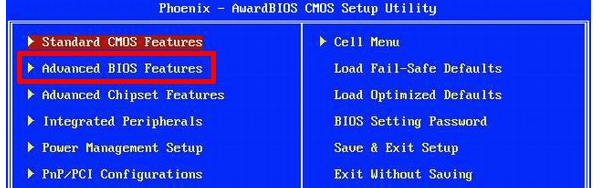
3、确保设置为PCI-E或Discrete Graphics优先。
4、保存设置并退出BIOS,重启电脑后查看显卡是否正常识别。
五、使用NVIDIA工具识别并安装驱动
如果系统中找不到显卡,但你确定它存在,还可以尝试使用NVIDIA驱动安装程序尝试识别。
1、打开浏览器访问 NVIDIA网站,点击自动检测功能。
2、下载并运行NVIDIA Smart Scan工具。
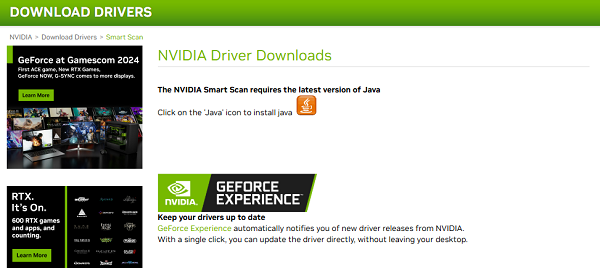
3、工具将扫描系统并尝试识别显卡型号,并提供合适驱动版本。
4、按提示下载安装对应驱动,然后重启系统。
以上就是您的系统中未检测到NVIDIA图形卡怎么办?的全部内容了,文章版权归原作者所有,如有侵犯您的权利,请及时联系本站删除,更多相关无法连接到nvidia的攻略资讯,请关注收藏西西软件下载站。
下一篇:返回列表











