HDMI外接显示器没声音怎么办?hdmi声音
2026-01-16 18:29 来源:西西软件下载 作者:佚名HDMI也叫高清多媒体接口,是一种全数字化视频和声音发送接口,可以发送未压缩的音频及视频信号。在日常生活中,我们有时也会将电脑连接到HDMI电视或显示器来方便我们办公或娱乐,但是遇到HDMI外接显示器没声音的情况该怎么办?hdmi没声音的原因有哪些?希望本文能给您带来帮助。

hdmi没声音的原因
一、电脑音量设置问题
最基本的电脑没声音有可能是电脑的音量设置没有正确调整,可以通过单击电脑右下角的音量图标来查看音量是否打开,避免音量处于静音状态,再将音量调到最佳效果。
二、音频输出设置问题
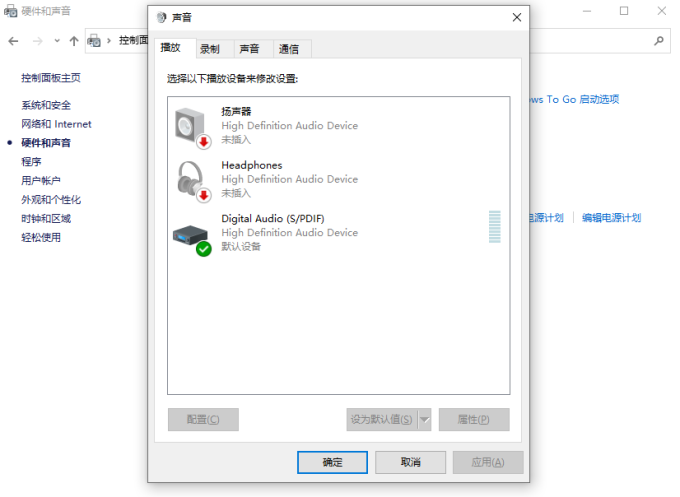
除了设置电脑音量外,我们还需要确保电脑的音频输出设置已完成正确配置。可以使用快捷键“Win+R”输入“control”打开“控制面版”,在“硬件和声音”里查看声音播放选项是否带有HDMI标识,并将这个设备设置为默认设备即可。
三、HDMI连接问题
接线问题也关系到HDMI外接显示器能否输出音频,如果HDMI线连接不稳造成松动,或者线缆有损坏,都会导致hdmi没有声音。可以尝试重新插拔HDMI线,确保线缆不会松动,在使用的时候尽量选择品质有保障的线缆。
四、驱动程序问题
如果以上方法都没有解决问题,那么有可能是电脑声卡驱动出现了问题,我们需要检查电脑的声卡驱动程序是否已经安装或更新。
HDMI外接显示器没声音怎么办
如果检查完判断不出是否是声卡驱动问题,建议玩家们可以借助“驱动人生”这款软件进行更新,在检测过程中也能识别其它驱动是否运行正常,及时进行更新修复。

具体操作步骤如下:
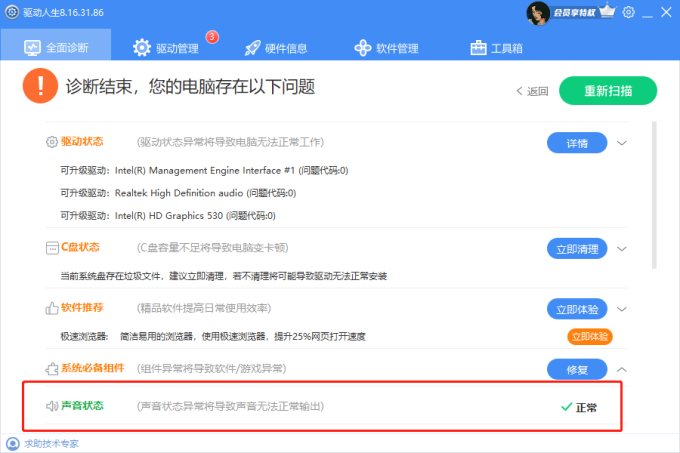
1、打开驱动人生软件,在首页“全面诊断”里点击“立即扫描”。查看“声音状态”是否出现异常。
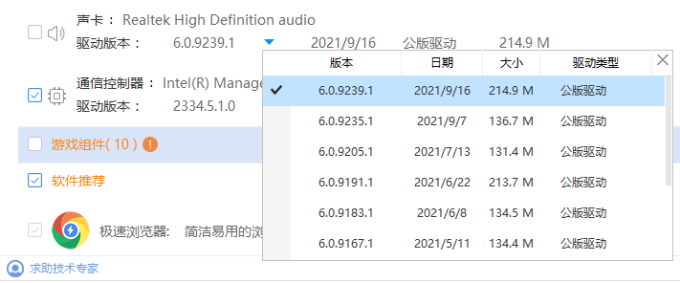
2、在“驱动管理”进行扫描,同时可在展开的所有版本里选择需要升级的hdmi版本。
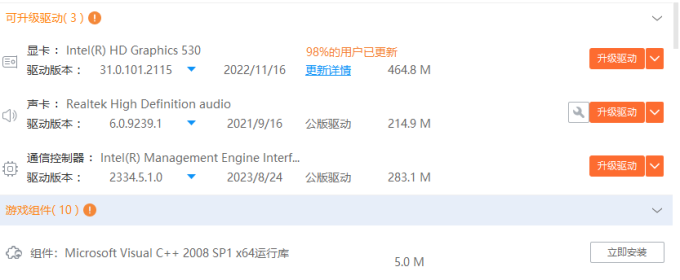
3、在右侧点击“升级驱动”,待软件安装完成后只要重启电脑就可以使用了。
以上就是HDMI外接显示器没声音怎么办?的全部内容了,文章版权归原作者所有,如有侵犯您的权利,请及时联系本站删除,更多相关hdmi声音的攻略资讯,请关注收藏西西软件下载站。
下一篇:返回列表











