Conexant_hd声卡驱动
2026-01-16 17:52 来源:西西软件下载 作者:佚名在电脑的故障问题中,声音问题是最常见的一个:耳机插上没反应、扬声器没声、系统疯狂提示“未安装音频输出设备”……其实十有八九就是Conexant SmartAudio HD声卡驱动出问题了。下面我给玩家们整理了几个Conexant SmartAudio HD声卡驱动下载的方法,即使你是小白,也能轻松把声卡驱动装好。

一、Conexant SmartAudio HD声卡驱动下载方法
方法一:使用驱动人生一键下载
说实话,Conexant声卡的官网驱动不好找,不少型号还得翻国外的网页,既麻烦又慢。对于小白用户来说,借助专业的工具比如“驱动人生”自动识别型号是比较稳妥的方式,也不怕装错版本。操作步骤:
1、打开驱动人生客户端,进入首页点击“全面诊断”。
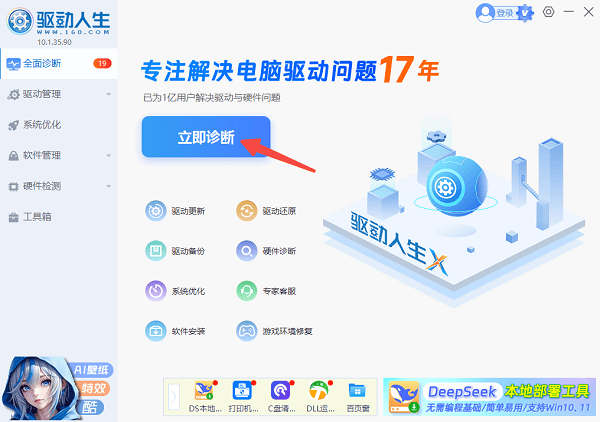
2、扫描完成后,会自动检测到 Conexant SmartAudio HD 声卡驱动异常或可更新。
3、点击右侧的“全面修复”,等待安装完成。
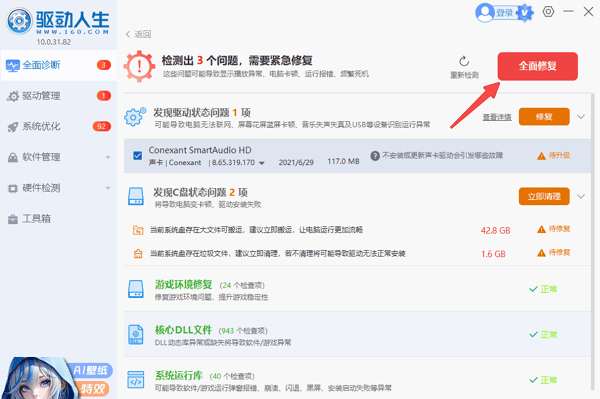
4、重启电脑,声音一般就能恢复正常了。
方法二:到电脑品牌官网根据机型下载
如果你用的是联想、惠普、戴尔、宏碁、华硕等品牌笔记本/台式机,那Conexant声卡驱动一般也是品牌方做过适配的版本,稳定性不错。操作步骤:
1、在机器底部/背面找到电脑型号(如 HP xxx-xxxx)。
2、打开品牌电脑官网,进入“支持 → 软件和驱动程序”页面。
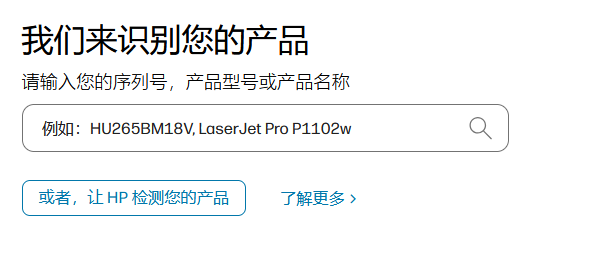
3、输入机型,选择你的系统版本(如 Windows 10 64bit)。
4、找到Audio / Conexant / SmartAudio HD类别的驱动并下载。
5、运行安装包,完成后重启电脑。
注意:品牌官网有时候驱动比较旧,但兼容性强,不容易出问题。
方法三:从微软更新目录下载
如果你是技术型用户,或者遇到“驱动被 Windows 更新覆盖”的情况,也可以直接去 Microsoft Update Catalog 拉取 Conexant 的 INF 版本驱动。操作步骤:
1、打开浏览器,搜索进入 Microsoft Update Catalog。
2、输入关键词:Conexant SmartAudio HD。

3、找到与你系统匹配的版本(Windows 10/11、x64 等)。
4、下载CAB包,使用“设备管理器 → 更新驱动程序 → 浏览本地驱动”进行安装。
5、安装成功后重启电脑。

二、常见问题小提示
① 装完还是没声音?
看看是不是被静音。
检查“播放设备”是否使用了正确的输出。
驱动是否需要重启电脑才生效。
对笔记本,记得确认声卡开关(Fn+F几)是否被关闭。
② 出现“未安装音频输出设备”?
这种一般就是驱动彻底丢失,使用驱动人生的“修复”功能基本都能解决。
③ 耳机插了没反应?
Conexant 驱动安装后会带一个SmartAudio控制面板,看下里面是否禁用了插孔检测。
好了,通过以上几种方法,相信你已经成功下载并安装Conexant SmartAudio HD 声卡驱动,只要装对版本,电脑没声音、耳机没反应这些问题基本都能一次解决。如果你懒得手动操作,或者怕下错版本,那么比较简单且实用的方法就是直接用驱动人生一键安装,省心又稳定。
以上就是Conexant的全部内容了,文章版权归原作者所有,如有侵犯您的权利,请及时联系本站删除,更多相关hd声卡驱动的攻略资讯,请关注收藏西西软件下载站。
下一篇:返回列表











