hyper-v虚拟机无法上网_hyper-v
2026-01-16 18:14 来源:西西软件下载 作者:佚名在使用Hyper-V虚拟机时,很多朋友会遇到虚拟机无法联网的问题,打不开网页,也无法更新系统或安装软件。大多数情况下,这并不是虚拟机本身出错,而是与虚拟交换机、网络适配器或主机网络设置有关。下面按照操作步骤进行排查和解决。

方法1:检查并创建虚拟交换机
虚拟交换机是虚拟机联网的前提。如果没有创建交换机,虚拟机无法上网。
打开Hyper-V管理器,在右侧点击 “虚拟交换机管理器”;
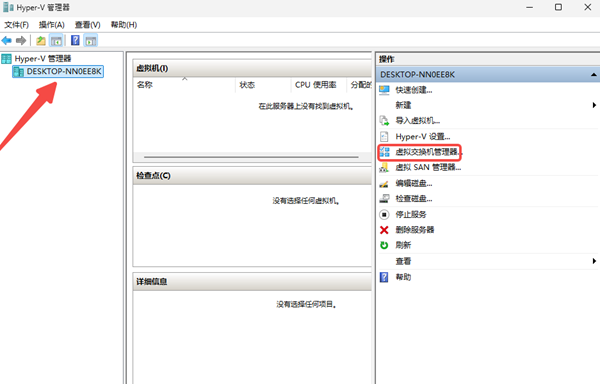
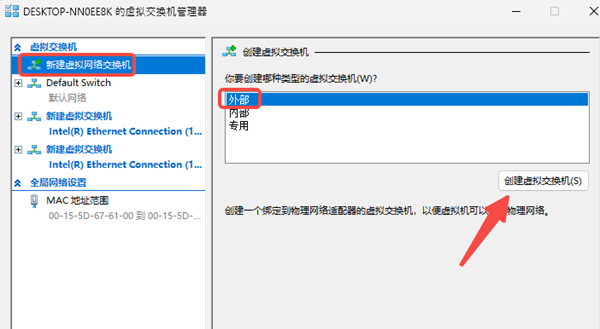
查看是否已有虚拟交换机,如果没有,点击 “新建虚拟网络交换机”;
选择类型为 “外部”,再点击“创建虚拟交换机”。
在“外部网络”中选择当前正在使用的物理网卡(有线或无线均可);
勾选 “允许管理操作系统共享此网络适配器”,点击确定完成创建;
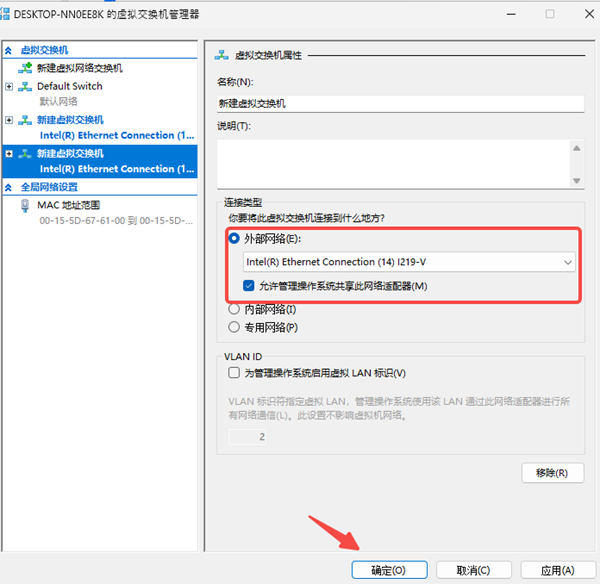
创建外部交换机后,主机和虚拟机可以共享网络,确保虚拟机能够访问互联网。
方法2:绑定虚拟机到虚拟交换机
即使交换机已经创建,如果虚拟机没有连接,也无法联网。
在Hyper-V 管理器中右键虚拟机,选择 “设置”;
找到 “网络适配器”,在下拉菜单中选择刚创建的外部虚拟交换机;
点击确定,并重启虚拟机;
这样虚拟机就能通过交换机访问外部网络。
方法3:检查主机网卡和驱动
Hyper‑V 网络依赖主机网络,如果主机网卡或驱动异常,虚拟机无法联网。推荐使用驱动人生来检测并修复驱动问题。
在主机电脑上安装驱动人生(若未安装,可点击下方按钮立即下载)。
启动软件后点击“立即诊断”,让它扫描主机所有硬件驱动,包括网卡驱动。

在扫描结果中找到网络驱动,点击升级或修复。
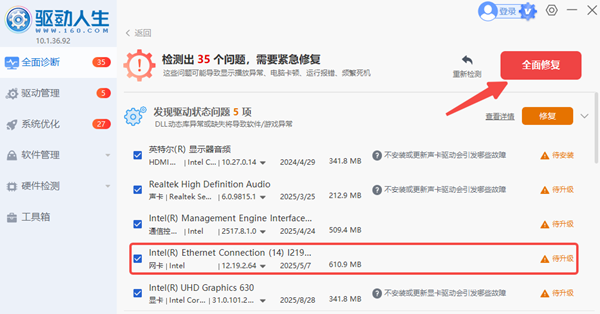
更新完成后重启电脑,再启动虚拟机测试网络是否恢复。
方法4:检查虚拟机内部网络设置
虚拟机系统内部的网络配置也会影响上网。
在虚拟机内打开命令提示符,输入 ipconfig,并回车,查看是否获取到有效IPv4地址。
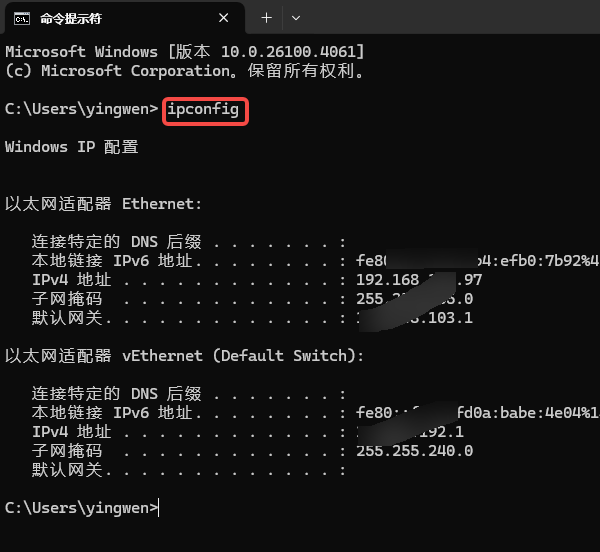
如果IP地址为空或显示169开头,说明网络未正常连接。
将虚拟机网络设置调整为 自动获取IP和DNS。
必要时,可以手动将DNS设置为 8.8.8.8 或 114.114.114.114。
完成后,虚拟机通常就可以正常上网。
方法5:排查防火墙和安全软件
有时候防火墙或安全软件会阻止虚拟机联网。
暂时关闭Windows防火墙或第三方安全软件。
重启虚拟机,测试网络是否恢复。
如果网络恢复正常,可以将Hyper-V相关程序添加到防火墙信任列表。
通过以上五个步骤,大多数Hyper‑V虚拟机无法上网的问题都能得到解决。使用驱动人生可以快速检测并修复主机驱动,尤其是网卡驱动,让Hyper‑V虚拟机网络问题排查更高效,也更适合新手操作。
以上就是hyper-v虚拟机无法上网的全部内容了,文章版权归原作者所有,如有侵犯您的权利,请及时联系本站删除,更多相关hyper-v的攻略资讯,请关注收藏西西软件下载站。
下一篇:返回列表











