绿联USB转串口驱动下载与安装教程(Win7/10/11通用)_usb转串口驱动
2026-01-13 15:50 来源:西西软件下载 作者:佚名绿联USB转串口转换器因做工扎实、兼容性好,是很多用户的首选。但不少人在第一次使用时会遇到插上USB转串口线,电脑却无法识别,或者COM口不显示的情况。可能是驱动没有正确安装导致的,今天就给玩家们分享转串口驱动的下载教程。

一、为什么要安装USB转串口驱动?
USB转串口线并不是简单的“转接线”,内部包含一个控制芯片,负责将USB信号转换为传统串口信号(RS232 / TTL)。电脑系统必须通过对应的驱动程序,才能识别并正确通信。
如果驱动缺失或不匹配,常见表现包括:插上设备毫无反应、设备管理器中出现黄色感叹号、看不到COM口、提示“此设备无法启动(代码 10)”等,这也是很多人反复换USB口、换电脑,却始终无法解决的原因。
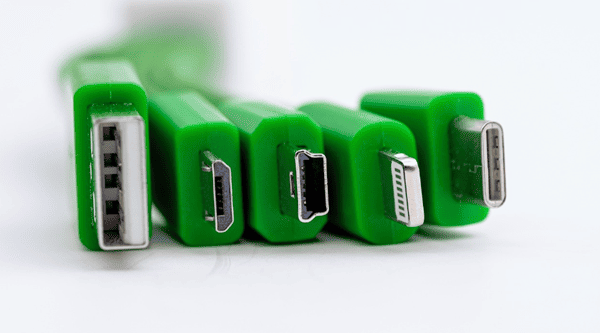
二、绿联USB转串口驱动的下载安装方法
方法1:使用“驱动人生”自动下载安装(推荐)
如果不确定USB转串口的芯片型号、不知道如何安装,或者多次手动安装失败,使用“驱动人生”会更加省心。它会自动识别转串口芯片型号,智能匹配系统兼容性更高的驱动版本下载。
在电脑上安装并打开【驱动人生】;
点击【立即诊断】,自动扫描硬件,软件会识别当前USB转串口芯片;

在检测结果中,可点击“全面修复”或“待升级”一键下载安装对应驱动;
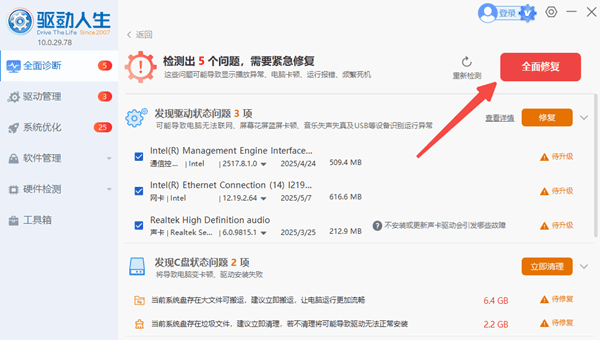
安装完成后重启电脑。
方法2:从绿联网站下载对应驱动(适合有经验用户)
在安装驱动前,先确认绿联USB转串口的芯片型号。部分绿联包装盒会标注所用芯片型号。
如果没有,可以将绿联USB转串口线插入电脑,右键【此电脑】→【管理】→【设备管理器】;
查看“端口(COM 和 LPT)”或“其他设备(若未识别)”;
常见识别结果如:RS232、PL2303、FT232;
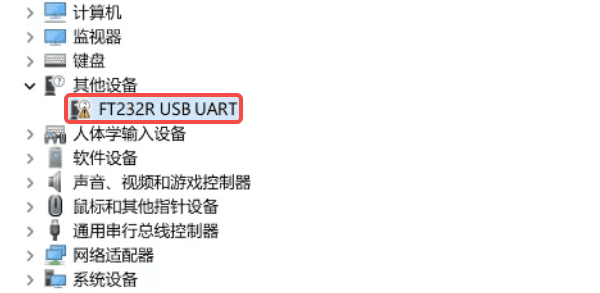
即使有黄色感叹号,也通常能看到芯片相关字样。
打开绿联网站,点击“下载中心”,选择“USB转串口驱动”;
找到与你电脑相对应的系统版本(Windows 7/10/11)和系统位数(32位/64位);
安装完成后,建议重启电脑。
三、驱动安装完成后如何确认是否成功?
安装完成并重启后,可以按以下步骤检查:
打开【设备管理器】,展开【端口(COM 和 LPT)】;
查看是否出现类似条目:
USB-SERIAL CH340 (COM3)
Prolific USB-to-Serial Comm Port (COM4)
COM口正常显示,且没有黄色感叹号或错误提示,说明驱动已经正常工作。
此时即可在串口调试软件、烧录工具或设备配置工具中正常使用。
以上就是绿联USB转串口驱动下载与安装教程(Win7/10/11通用)的全部内容了,文章版权归原作者所有,如有侵犯您的权利,请及时联系本站删除,更多相关usb转串口驱动的攻略资讯,请关注收藏西西软件下载站。
下一篇:返回列表











