电脑腾讯视频怎么清理缓存?地址栏
2026-01-14 17:09 来源:西西软件下载 作者:佚名当你电脑用着用着开始变卡,一看C盘,红得发亮;再一查,发现腾讯视频不知不觉已经占了好几个G,甚至十几G。平时也就看看剧、刷刷综艺,怎么空间就没了?其实大多数时候是因为腾讯视频缓存和残留文件没有清理。下面就来跟你聊聊腾讯视频缓存是怎么来的,以及几种简单靠谱的清理方法。

一、原因分析
1、边看边缓存是默认行为:腾讯视频在播放过程中,会把视频片段缓存到本地,方便你拖进度条、下次打开更快,但问题是——很多缓存并不会自动删除。
2、下载的视频和播放缓存分开存放:哪怕你没有点“下载”,播放产生的临时缓存文件也会留在电脑里,时间一长就会堆积。

3、缓存路径大多在C盘:很多用户从来没改过默认设置,腾讯视频的缓存文件通常都在C盘的 AppData 或程序目录里,这也是为什么C盘容易突然变满。
4、卸载软件≠清理干净:即使你卸载过腾讯视频,之前留下的缓存和残留文件,往往还安静地躺在硬盘里。
二、解决方案
方法一:通过腾讯视频客户端自带功能清理缓存
这是最简单直接的方法,适合新手朋友先尝试清理。操作步骤如下:
1、打开电脑上的“腾讯视频客户端”,点击右上角的“设置”按钮。
2、进入“下载设置”,找到“缓存管理”选项。
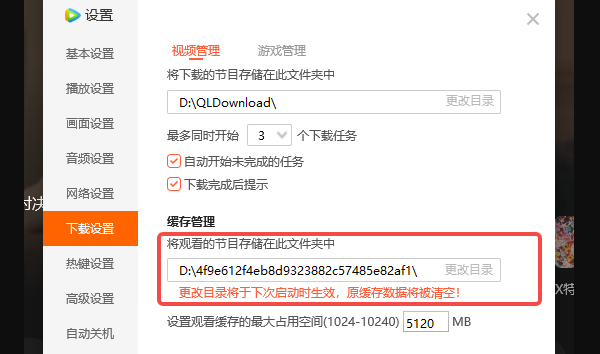
3、将目录更改到其他位置,并设置缓存的最大占用空间,等待清理完成。
4、清理后可顺便查看当前缓存路径和占用空间。
方法二:手动删除腾讯视频缓存文件夹
如果你发现腾讯视频已经占了好几个 G,自带清理又不太给力,可以考虑手动处理。操作步骤如下:
1、先关闭腾讯视频客户端。
2、再打开“此电脑”,在地址栏粘贴常见的路径:
C:\Users\你的用户名\AppData\Roaming\Tencent\QQLive
C:\Users\你的用户名\AppData\Local\Tencent\QQLive
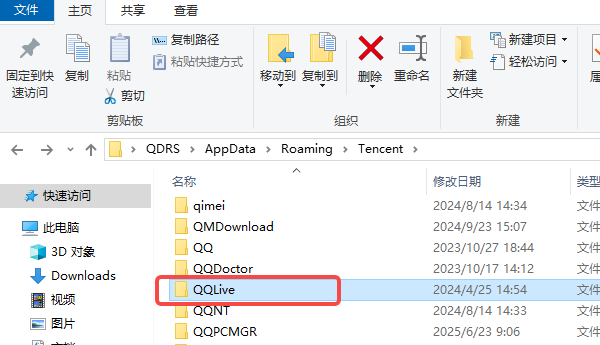
3、进入后,找到缓存、Temp、Cache 等相关文件夹。
4、全选文件并删除,再清空回收站。
方法三:使用百贝C盘助手一键清理腾讯视频缓存
如果你不想翻路径、不想担心删错文件,其实更省事的方式是直接用工具来处理。百贝C盘助手在清理时,会自动识别腾讯视频、微信、WPS等常见软件产生的缓存文件,不用你一个文件夹一个文件夹去找。操作步骤如下:
1、打开百贝 C 盘助手客户端,软件将进行全面扫描。
2、等待扫描完成后,在“软件清理”下可以看到腾讯视频、飞书、企业微信等软件缓存。
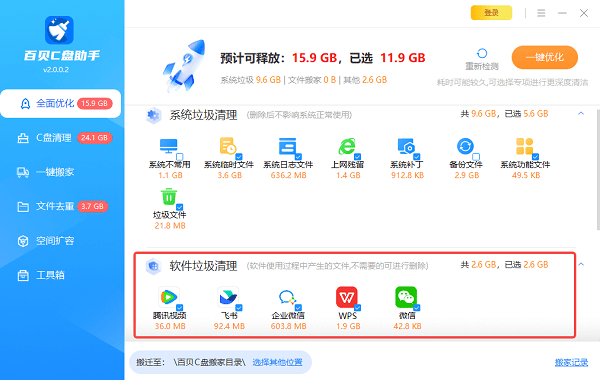
3、可点击“详情”查看具体占用内容,勾选后点击“一键优化”。
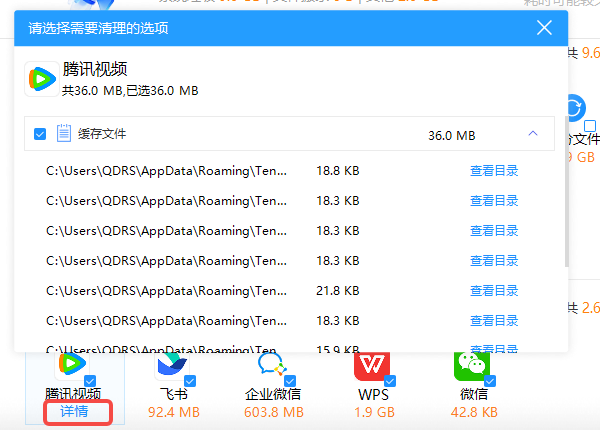
4、清理完成后,可以看到C盘剩余空间变化。
方法四:修改腾讯视频缓存和下载路径
虽然清理是比较主要的一步,但为了避免再次被缓存占满,我们需要采取“防患于未然”的方法。操作步骤如下:
1、在“下载设置”中,点击“更改目录”,将缓存和下载路径改到D盘或其他空间充足的磁盘。
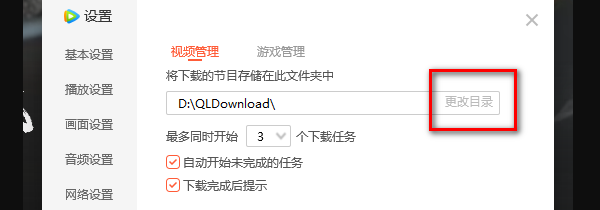
2、保存设置并重启客户端。
3、这样以后再看视频,缓存就不会再疯狂挤占C盘了。
腾讯视频缓存本身不是问题,不清理、一直堆在C盘里才是问题。如果你只是偶尔看看视频,用客户端自带清理就够了;如果空间已经被吃得差不多,手动清理或借助百贝C盘助手,会省心很多;最后记得把缓存路径改掉,才能从根本上避免下次再中招哦!
以上就是电脑腾讯视频怎么清理缓存?的全部内容了,文章版权归原作者所有,如有侵犯您的权利,请及时联系本站删除,更多相关地址栏的攻略资讯,请关注收藏西西软件下载站。
下一篇:返回列表











