雷蛇鼠标驱动下载教程_雷蛇鼠标驱动
2026-01-13 14:12 来源:西西软件下载 作者:佚名雷蛇(Razer)是全球知名的游戏外设品牌,以其高性能的鼠标、键盘、耳机等产品而广受用户喜爱。那么,雷蛇鼠标驱动如何下载呢?本文将详细介绍雷蛇鼠标驱动的下载与安装步骤,帮助您快速完成驱动程序的安装设置。

一、雷蛇鼠标驱动下载
雷蛇鼠标驱动下载非常的简单,在连接电脑之后,你可以通过专业的驱动管理软件如“驱动人生”,扫描电脑的硬件驱动,然后在列表中选择对应的usb设备更新驱动即可。具体的步骤如下:
1、打开驱动人生,点击驱动管理的“立即扫描”选项,软件会自动检测电脑设备存在的问题;
2、根据检测结果,我们选择对应的usb驱动设备进行升级驱动,然后再次扫描便可发现这时的驱动已经最新。
安装完成后,通常需要重启电脑以使驱动生效。重启后,雷蛇鼠标的驱动程序将开始自动运行。
二、雷蛇鼠标驱动配置
安装完成后,用户可以通过雷蛇的驱动程序进行各种个性化设置。雷蛇提供了强大的配置选项,包括:
1、自定义按键设置
用户可以通过“Razer Synapse”软件来重新定义鼠标上的按键功能。你可以将常用的操作、快捷键或者宏命令绑定到鼠标的按键上,以提高游戏和工作效率。
2、调整鼠标灵敏度(DPI)
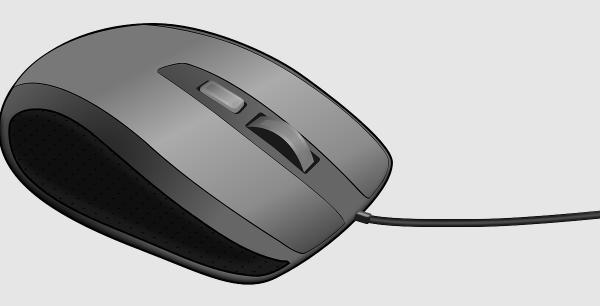
雷蛇鼠标支持多档DPI调节,用户可以根据需要设置不同的DPI值,适应不同的操作场景。你可以在软件中调整DPI值,甚至设置多个DPI档位,方便在游戏中快速切换。
3、RGB灯光效果
如果你的雷蛇鼠标支持RGB灯光(例如Razer DeathAdder V2等),你可以在“Razer Synapse”中自定义灯光效果。可以选择多种颜色和灯效模式,如呼吸灯、波浪灯、常亮等,打造个性化的光效体验。
4、保存配置文件
通过驱动程序,用户可以创建并保存多个配置文件。你可以为不同的游戏或应用程序创建独立的配置文件,当你切换到该应用程序时,鼠标的设置会自动加载,极大地方便了使用。
以上就是雷蛇鼠标驱动下载教程的全部内容了,文章版权归原作者所有,如有侵犯您的权利,请及时联系本站删除,更多相关雷蛇鼠标驱动的攻略资讯,请关注收藏西西软件下载站。
下一篇:返回列表











