电脑提示DirectX错误导致玩不了游戏怎么办?找错误
2026-01-10 13:32 来源:西西软件下载 作者:佚名DirectX是Windows系统中运行游戏和图形应用程序的核心组件。如果在启动游戏时遇到“DirectX错误”“DX11/12缺失”等提示,可能会导致游戏闪退、画面异常甚至无法启动。今天给玩家们分享几种解决方法。

方法1:更新或修复DirectX
部分DirectX版本(如DirectX 12)已集成在系统更新中。打开Windows设置,进入更新与安全→检查更新,确保系统为最新版本。
方法2:更新显卡驱动
DirectX的运行依赖显卡驱动的支持,驱动过旧或冲突会导致错误:
点击此处下载“驱动人生”软件官方版本。
打开软件→点击「立即扫描」。

在扫描结果中找到「显卡」,点击「升级驱动」完成更新。
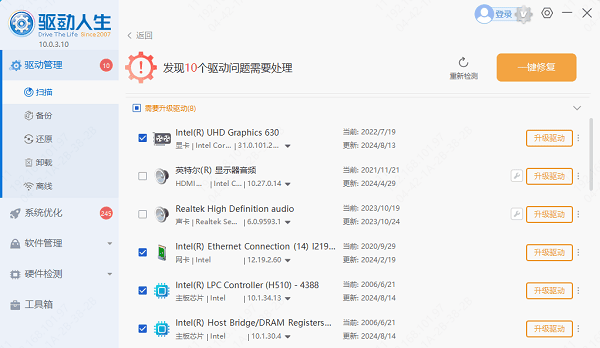
或直接点击「立即修复」软件会自动为你更新系统上所有缺失或过时的驱动程序。
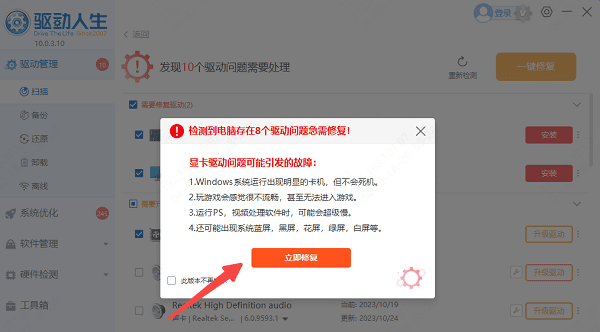
完成更新后重启电脑,测试DirectX是否恢复。
方法3:安装系统必要组件
部分游戏需依赖额外的运行库(如Visual C++ Redistributable、.NET Framework),可借助“星空运行库修复大师”快速修复。它能自动扫描系统中缺失的DirectX组件、C++运行库、.NET Framework等关键文件,并一键下载安装所需版本,省时省力。
点击此处下载并安装“星空运行库修复大师”;
打开软件,选择“点击扫描”自动检测缺失或损坏的运行库;

根据扫描结果勾选需要修复的组件,点击“立即修复”完成自动下载和安装;
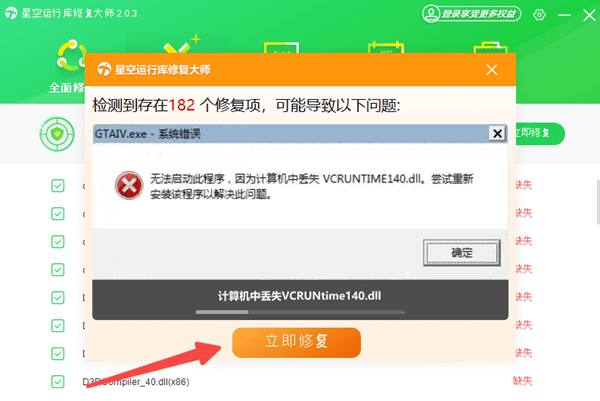
修复完成后重启电脑,重新运行游戏测试。
方法4:检查游戏配置兼容性
进入游戏设置,将图形选项中的“DirectX 12”调整为“DirectX 11”或更低版本(部分老游戏需切换至兼容模式运行)。
以上就是电脑提示DirectX错误导致玩不了游戏怎么办?的全部内容了,文章版权归原作者所有,如有侵犯您的权利,请及时联系本站删除,更多相关找错误的攻略资讯,请关注收藏西西软件下载站。
下一篇:返回列表











