.Net_.net framework
2026-01-06 18:47 来源:西西软件下载 作者:佚名在安装.Net Framework 4.8时,很多用户会遇到安装失败、报错或提示未完成的情况,这通常与系统环境、已有框架冲突或缺失组件有关。下面整理了几种有效解决方法,帮助你顺利安装.Net Framework 4.8。

一、检查系统更新并安装缺失补丁
.Net Framework 4.8依赖Windows系统的一些更新补丁,如果系统未及时更新,安装可能会失败。确保系统补丁完整是第一步。
1. 按 `Win + I` 打开“设置”,选择“更新和安全”。
2. 点击“检查更新”,等待系统扫描并下载所有可用更新。
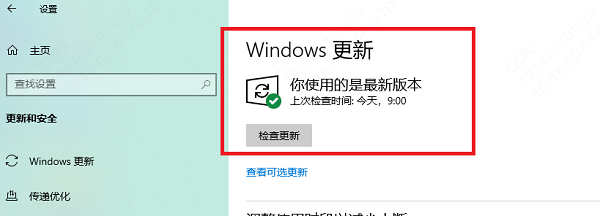
3. 重启电脑,确保更新安装完成。
4. 再次运行.Net Framework 4.8安装程序,查看是否成功。
二、使用星空运行库修复大师修复
系统中已有的.Net Framework组件可能损坏或缺失,导致安装失败。使用“星空运行库修复大师”可以自动检测和修复这些问题,恢复系统运行环境,提升安装成功率。
1. 点击此处下载安装最新版星空运行库修复大师;
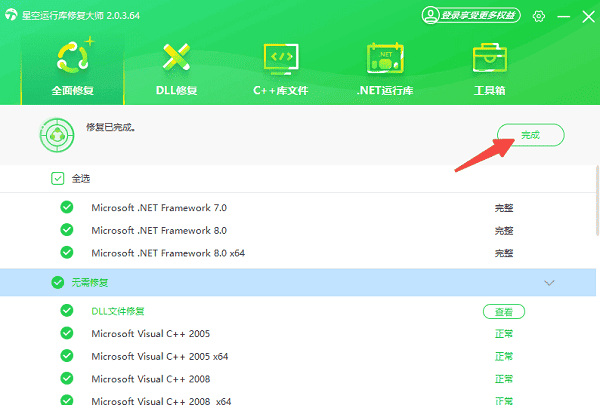
2. 安装并运行程序后,点击“扫描”按钮,等待软件扫描当前系统中的.Net Framework及其他运行库组件;

3. 扫描完成后,点击“立即修复”,软件会自动修复损坏或缺失的组件;

4. 修复完成后,重启电脑,再次运行.Net Framework 4.8安装程序。
三、清理并重装.Net Framework组件
有时旧版本或残留文件会导致新版本安装失败,完全清理现有框架后重装可以解决大多数问题。此方法操作稍复杂,但成功率高。
1. 从微软网站下载最新的.NET Framework 4.8独立安装包(NDP48)。
2. 在控制面板的“程序和功能”中,尝试卸载所有已存在的.NET Framework版本(如4.7、4.6.2等,但部分系统核心版本可能无法卸载)。
3. 使用微软提供的“.NET Framework 清理工具”或第三方卸载工具进行深度清理。
4. 重启电脑,暂时关闭防病毒软件。
5. 右键单击下载的安装包,选择“以管理员身份运行”进行全新安装。
四、使用系统文件检查器修复
系统文件损坏或丢失是深层原因之一。系统文件检查器(SFC)和部署映像服务与管理(DISM)命令可以修复受保护的系统文件,为安装扫清障碍。
1. 在开始菜单搜索“cmd”,右键单击“命令提示符”,选择“以管理员身份运行”。
2. 在打开的命令行窗口中,输入 sfc /scannow 并按回车。等待扫描并修复完成。
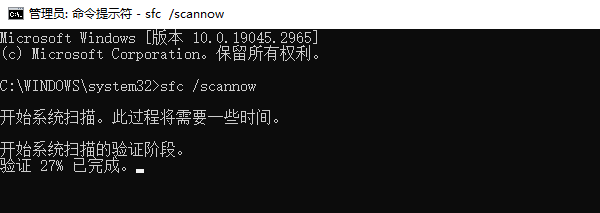
3. 扫描完成后,继续输入以下DISM命令并按回车:DISM /Online /Cleanup-Image /RestoreHealth。
4. 耐心等待该过程完成,这可能需要一段时间并需要网络连接。
5. 所有命令执行完毕后,重启计算机,再次尝试安装.NET Framework 4.8。
.Net Framework 4.8安装失败通常与系统环境、权限问题或组件冲突有关。按照以上方法操作,大多数用户都能顺利完成安装,确保电脑可以正常运行依赖.Net Framework的程序。此外,如果你还遇到网卡、显卡、蓝牙、声卡等驱动的相关问题,可以下载“驱动人生”进行检测修复。
以上就是.Net的全部内容了,文章版权归原作者所有,如有侵犯您的权利,请及时联系本站删除,更多相关.net framework的攻略资讯,请关注收藏西西软件下载站。
下一篇:返回列表











