Microsoft_.net framework
2025-12-19 11:58 来源:西西软件下载 作者:佚名不少人在安装老软件、老游戏,或者运行某些行业工具时,都会突然弹出一个提示:“缺少 Microsoft .NET Framework 3.0”,程序直接打不开。这时候很多人的第一反应是:“这都什么年代了,怎么还要装 3.0?”但现实就是——不少旧程序真的离不开它。今天就来跟玩家们分享几种Microsoft .NET Framework 3.0下载安装方法。

一、Microsoft .NET Framework 3.0是什么?
.NET Framework 3.0 是微软早期推出的一套运行库环境,主要用于支持老版本Windows程序正常运行。它并不是一个“单独的软件”,而是为程序提供基础组件,让应用能正常调用系统功能。缺了它,程序可能直接报错或闪退。

二、下载安装 .NET Framework 3.0 前需要注意什么?
在正式安装前,先简单检查两点,可以避免很多无效操作。
① 确认系统版本
Windows 7、Windows 8通常可以直接安装;
Windows 10 / Windows 11默认不启用,需要额外开启或修复。
② 确认是否已经安装过
有时候系统里已经存在,但组件损坏,导致程序仍然提示缺失。
三、Microsoft .NET Framework 3.0 的下载安装方法
方法一:使用星空运行库修复大师一键安装
如果你对电脑操作不熟悉,或者不知道怎么手动找安装包,那么用这个方法是比较合适的。星空运行库修复大师的优势在于,它能自动检测系统缺失的运行库,直接下载安装 .NET Framework 3.0,同时修复损坏异常的 .NET 组件。操作步骤也很简单:
1、打开星空运行库修复大师,点击“扫描”按钮,这将全面排查电脑的运行库状态。

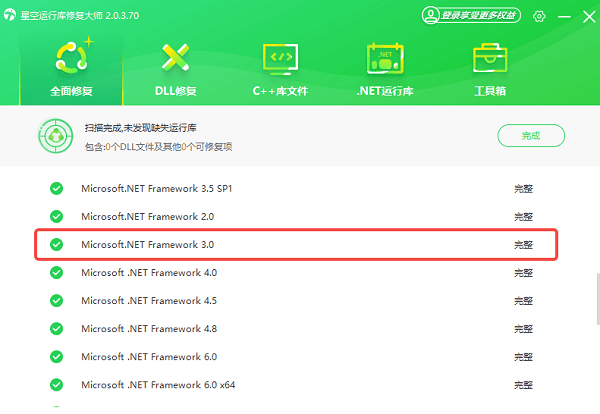
2、扫描完成后,在列表中找到Microsoft .NET Framework 3.0,点击“立即修复”。
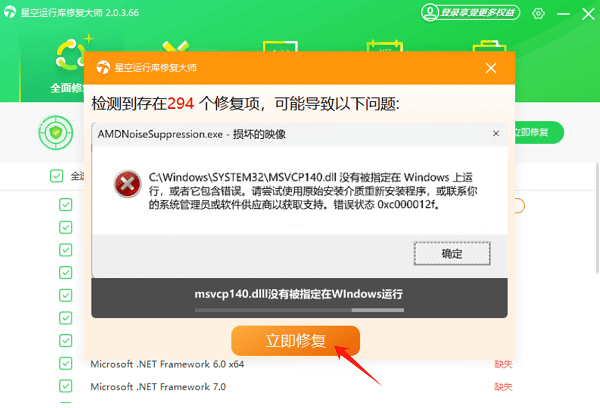
3、等待修复完成后,重启一下电脑,此时.NET 3.0已经安装完成。
方法二:通过Windows功能开启.NET Framework 3.0
在 Windows 10 和 Windows 11 中,.NET Framework 3.0 并不是完全没有,而是默认被关闭了。可以尝试手动开启:
1、打开控制面板,进入“程序和功能”。
2、点击“启用或关闭 Windows 功能”,勾选“.NET Framework 3.5(包括 .NET 2.0 和 3.0)”。
3、点击确定,等待系统安装。
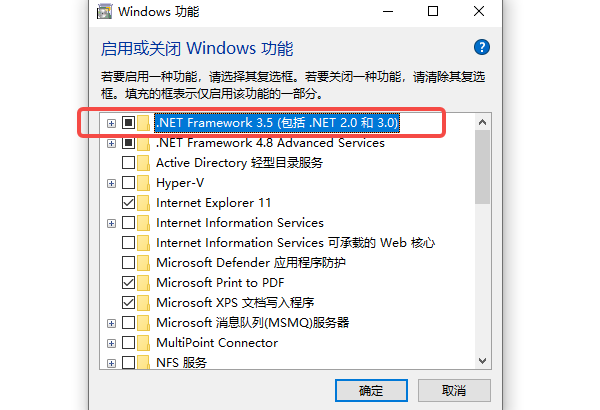
注意:这个过程通常需要联网,如果网络异常或系统组件损坏,可能会失败。
四、安装完成后确认是否成功
安装结束后,可以简单做个确认:
1、再次运行之前提示缺失的程序,查看是否还弹出 .NET Framework 相关报错。
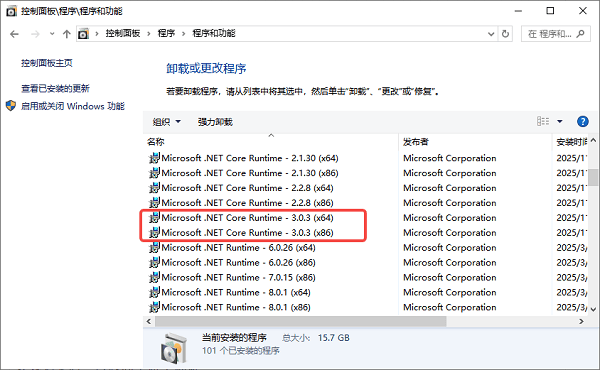
2、或者在“程序和功能”中查看状态是否正常。
3、如果程序能正常打开,基本就说明安装成功了。
Microsoft .NET Framework 3.0虽然版本老,但在实际使用中仍然很常见。遇到程序提示缺失时,不用慌,直接使用“星空运行库修复大师”一键检测并安装,是比较稳妥且实用的选择。把运行库环境修好,很多“莫名其妙打不开的软件”,其实就能立刻正常工作了。
以上就是Microsoft的全部内容了,文章版权归原作者所有,如有侵犯您的权利,请及时联系本站删除,更多相关.net framework的攻略资讯,请关注收藏西西软件下载站。
下一篇:返回列表










