Excel提示"文件已损坏无法打开"怎么办?excel表格打不开
2026-01-06 18:25 来源:西西软件下载 作者:佚名你是否也有过这样的崩溃时刻:忙了一整天的Excel表格,刚准备打开检查,系统却弹出提示——“文件已损坏,无法打开”。瞬间血压飙升,尤其当文件里还装着关键的数据或报表时,更是让人手足无措。别急,这类问题通常还能补救。下面教你三种实用的解决办法,让你的表格重新恢复正常。

一、原因分析
Excel文件损坏通常有以下几种原因:
1、存储设备异常(如U盘拔出不当、硬盘坏道)。
2、文件在保存时中途断电或崩溃。
3、病毒感染或第三方插件冲突。
4、系统更新或Office版本兼容性问题。
二、解决方法
方法一:使用数据救星恢复损坏文件
如果Excel文件彻底打不开,建议第一时间使用“数据救星”进行恢复。它可以深度扫描磁盘或U盘,检索出被损坏、误删或覆盖的Excel文件,并支持搜索关键字精准定位。操作起来简单方便,步骤如下:
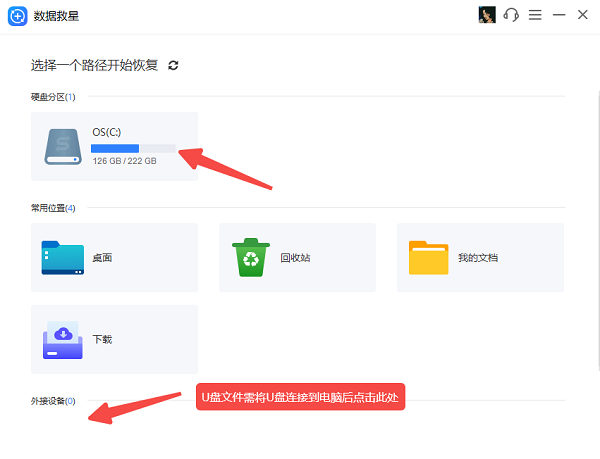
1、打开数据救星,选择需要扫描的磁盘。如果是U盘里的Excel文件,则需要将U盘插入电脑,下滑到“外接设备”处打开。
2、扫描完成后,在右上角搜索框输入“xlsx”或“xls”进行筛选。
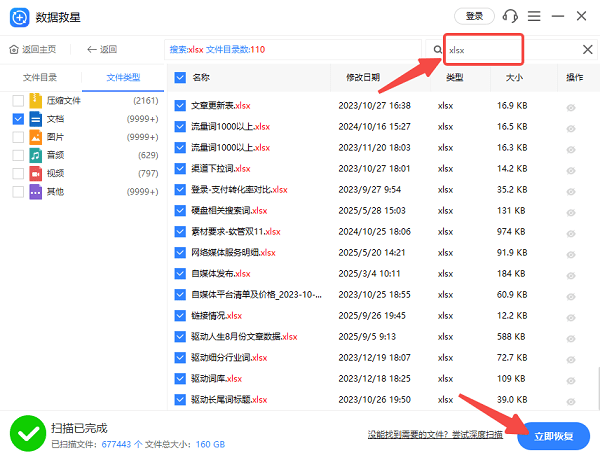
3、勾选需要恢复的文件,点击右下角的“立即恢复”。
4、恢复完成后,再尝试用Excel打开文件。
5、此外,数据救星还支持预览文件内容,能帮助你快速判断是否为目标文档,大大提升恢复成功率。

方法二:使用Excel自带修复功能
Excel 自带的“打开并修复”功能也能修复部分轻度损坏的文件。操作步骤如下:
1、打开Excel,点击左上角的“文件”→“打开”。
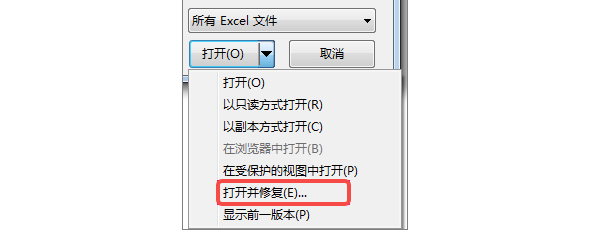
2、选择目标文件,点击“打开”旁边的下拉箭头,选择“打开并修复”。
3、如果提示“无法修复”,可尝试“提取数据”选项。
方法三:更改文件格式再尝试打开
有时候文件头部信息损坏,可以通过更改扩展名尝试修复。操作步骤如下:
1、将“.xlsx”改为“.xls”或“.csv”。
2、再用Excel打开文件,查看是否能导入数据。
3、如果能成功打开,保存为新的Excel文件即可。
Excel提示“文件已损坏,无法打开”确实让人头疼,但多数情况下并非完全无解。通过“数据救星”的扫描恢复功能,不仅能找回打不开的文件,还能修复被系统误删或覆盖的版本。下次遇到类似情况,不妨试试看,也许几分钟就能让你的重要表格“起死回生”。
以上就是Excel提示"文件已损坏无法打开"怎么办?的全部内容了,文章版权归原作者所有,如有侵犯您的权利,请及时联系本站删除,更多相关excel表格打不开的攻略资讯,请关注收藏西西软件下载站。
下一篇:返回列表








