重装系统以前的文件怎么恢复?重装系统后数据恢复
2026-01-06 18:14 来源:西西软件下载 作者:佚名在重装 Windows 系统前,如果没有提前备份重要数据,很多用户在系统安装完成后才发现桌面、文档、图片等文件全部消失。实际上,只要硬盘未被大量覆盖,重装系统以前的文件仍有较大概率可以恢复。下面为你整理几种常见且可行的恢复方法。

一、通过 Windows.old 文件夹找回旧系统数据
在不格式化系统盘的情况下重装系统,Windows 通常会自动生成 Windows.old 文件夹,用于保存原系统中的用户数据和系统文件。只要该文件夹尚未被删除,就可以直接从中找回大部分个人文件。
1. 打开“此电脑”,进入系统盘(一般为 C 盘);
2. 查找是否存在名为 Windows.old 的文件夹;
3. 依次打开 Windows.old → Users → 原用户名;
4. 将桌面、文档、图片等文件复制到当前系统对应位置;
5. 确认文件完整后再考虑删除 Windows.old 释放空间。
二、使用数据恢复软件扫描系统盘
如果重装系统时未保留 Windows.old,但也未进行完全格式化,可借助“数据救星”进行深度扫描。这类工具能够识别残留的文件记录,提高找回旧文件的成功率。
1. 在未丢失数据的分区安装“数据救星”软件;
2. 启动软件,选择原系统所在的磁盘分区,进行快速扫描或深度扫描;
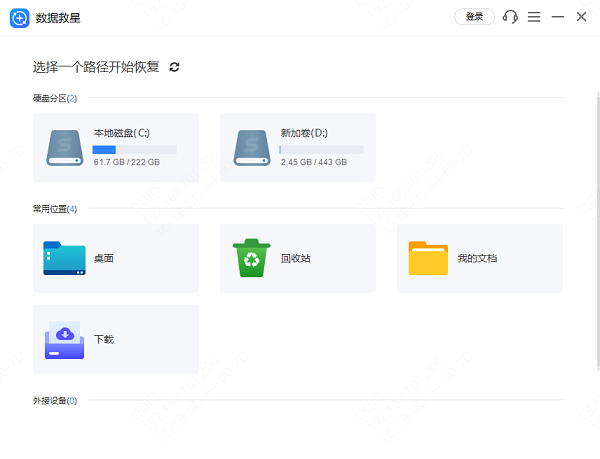
3. 扫描完成后可以点击右侧的小眼睛,预览可恢复的文件;
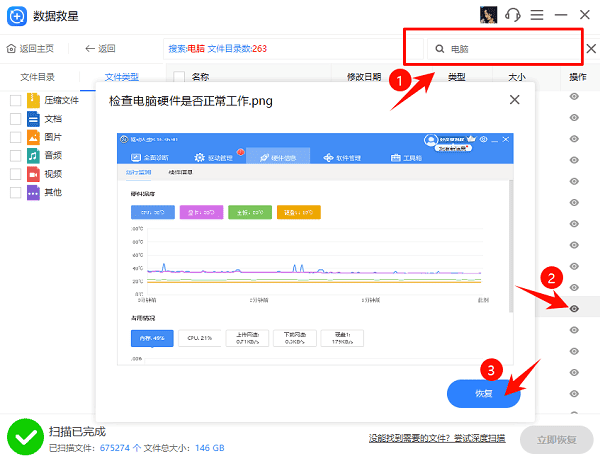
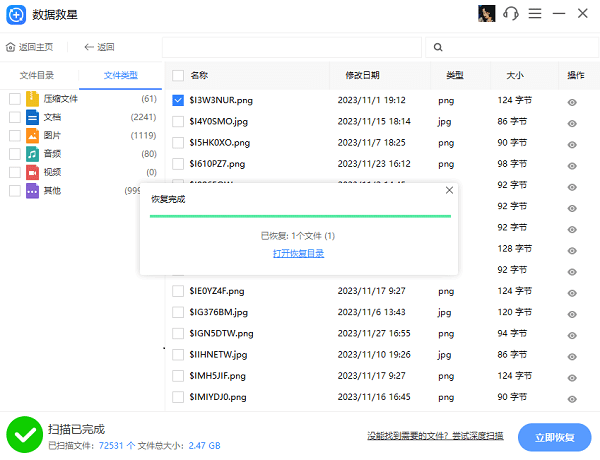
4. 确认需要恢复的文件后,点击右下角的“恢复”按钮,选择恢复路径并导出到其他磁盘。
三、从其他分区或磁盘中查找遗留文件
部分用户在重装系统时只操作了 C 盘,其他分区并未受到影响。有些重要文件可能之前被存放在 D 盘、E 盘,或者被误认为丢失,实际仍然存在。
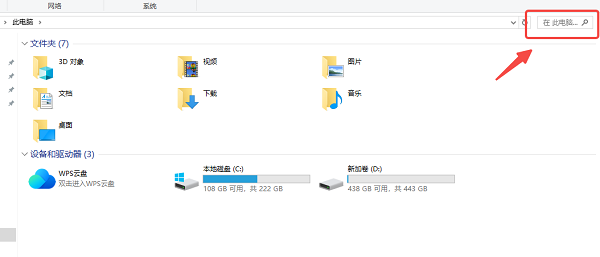
1. 打开“此电脑”,逐个查看非系统分区;
2. 使用右上角搜索功能查找文件名或文件类型;
3. 重点检查下载、备份、临时文件夹;
4. 将找到的文件重新整理到常用目录;
5. 建议后续统一规划文件存放位置。
四、通过云盘或同步软件恢复数据
如果之前开启过云同步功能,如网盘自动备份、系统同步等,即使本地文件被删除,也可能仍保存在云端,通过重新同步即可恢复。
1. 登录对应的云盘或同步软件账号;
2. 查看云端文件或历史版本记录;
3. 下载需要恢复的文件到本地;
4. 检查是否存在回收站或已删除文件;
5. 设置好同步规则,避免再次丢失数据。

五、借助专业数据恢复机构
当系统盘被多次覆盖、重要文件价值较高时,普通软件可能无法成功恢复。这种情况下,可考虑交由专业数据恢复机构处理,以提高成功率。
1. 立即停止对硬盘的写入操作;
2. 联系正规数据恢复服务商咨询情况;
3. 根据评估结果决定是否进行恢复;
4. 恢复完成后备份重要数据;
5. 日后养成定期备份的习惯。
重装系统以前的文件并非一定无法找回,关键在于是否及时采取正确的方法。无论是利用 Windows.old、数据恢复软件,还是云端备份,只要操作得当,都有机会恢复重要资料。此外,如果你还遇到网卡、显卡、蓝牙、声卡等驱动的相关问题,可以下载“驱动人生”进行检测修复。
以上就是重装系统以前的文件怎么恢复?的全部内容了,文章版权归原作者所有,如有侵犯您的权利,请及时联系本站删除,更多相关重装系统后数据恢复的攻略资讯,请关注收藏西西软件下载站。
下一篇:返回列表











