硬盘错误0x80071ac3如何修复?一分钟快速修复硬盘错误_0x
2025-12-29 15:23 来源:西西软件下载 作者:佚名硬盘错误是计算机用户可能遇到的常见问题之一,错误代码0x80071ac3通常与文件或目录操作失败相关,特别是在使用Windows操作系统进行复制、移动、删除或重命名文件时。这个错误代码可能由多种原因引起,包括但不限于权限问题、文件系统损坏、硬盘驱动器故障等。以下是一篇关于如何有效应对硬盘错误0x80071ac3的详细指南。

1、简化文件路径
①、缩短文件名和文件夹名:从出现问题的文件或其所在目录开始,尝试简化文件名和文件夹名,确保没有一个路径组成部分超过Windows的字符限制。
②、移动文件至更浅的目录:如果文件位于多层嵌套的文件夹中,尝试将其移至靠近根目录的位置,以减少路径长度。
2、更新硬盘驱动程序
确保硬盘驱动程序是最新的,这有助于解决硬盘错误。因此,您可以使用“驱动人生”更新或重新安装驱动程序。
①、打开驱动人生,在“全面诊断”里进行扫描,如果显示您的硬盘异常,点击“立即修复”。
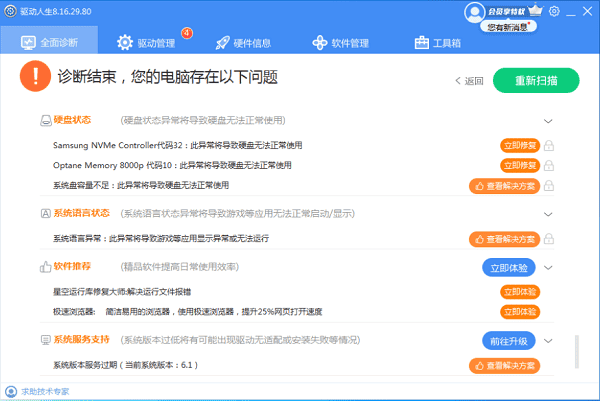
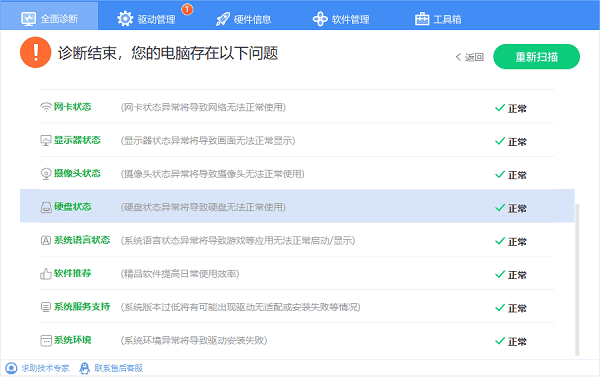
②、等待硬盘状态变成正常后再尝试。
3、清理磁盘空间
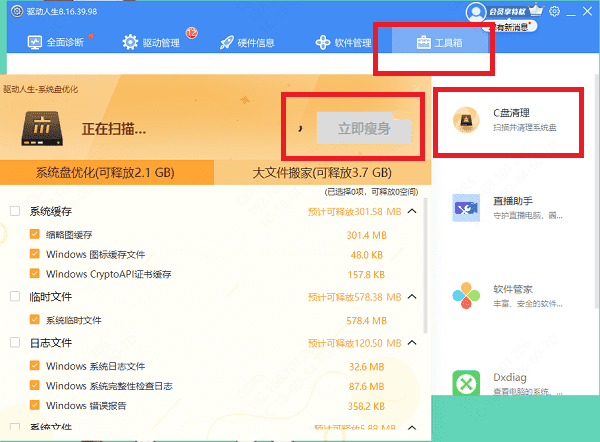
运行磁盘清理工具,删除临时文件、无效的注册表项以及其他不必要的文件,释放磁盘空间并提升硬盘性能。驱动人生除了能更新升级电脑的各种驱动程序,还能帮助用户清理磁盘空间。在“工具箱”里找到“C盘清理”并打开,勾选您需要删除的文件,点击“立即瘦身”。
4、使用命令提示符
如果手动更改路径不可行或不便捷,可以使用命令提示符执行操作:
①、打开“命令提示符”(管理员模式)。
②、使用`robocopy`命令带有 `/mir` 参数来镜像源目录到一个临时的新目录,这有助于绕过路径长度限制。例如:```robocopy "源目录路径" "目标目录路径" /mir```
③、完成后,可以安全地删除原目录,并将新目录下的内容移回原位置或需要的地方。
5、检查硬盘错误
虽然0x80071ac3通常与路径长度有关,但硬盘上的其他错误也可能导致操作失败。运行磁盘检查工具来检测并修复潜在问题:
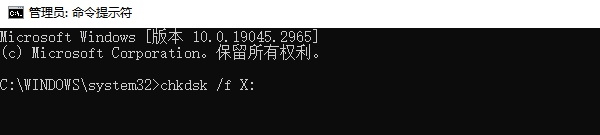
在命令提示符(管理员模式)中输入:```chkdsk /f X:```其中`X:`代表你想要检查的驱动器盘符。这将检查磁盘错误并尝试修复它们。
6、检查权限设置
确保你有足够的权限来操作文件或目录。右键点击问题文件或目录,选择“属性”->“安全”标签,检查你的用户账户是否拥有必要的权限(如读取、写入、修改)。必要时,可调整权限设置或尝试以管理员身份登录。
以上就是硬盘错误0x80071ac3如何修复?一分钟快速修复硬盘错误的全部内容了,文章版权归原作者所有,如有侵犯您的权利,请及时联系本站删除,更多相关0x的攻略资讯,请关注收藏西西软件下载站。
下一篇:返回列表











