应用程序无法正常启动0xc00000005_0xc0000005
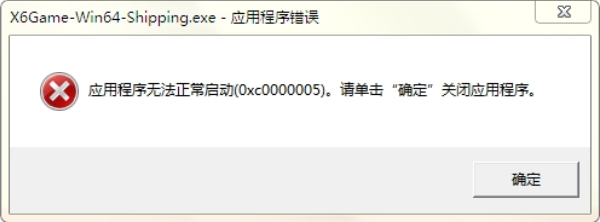
2025-12-19 12:46 来源:西西软件下载 作者:佚名应用程序无法正常启动并显示错误代码0xc0000005,这是很多用户曾遇到的问题。0xc0000005错误代码通常与系统配置、驱动程序或硬件问题有关。以下便是关于该错误的详细分析以及可能的原因及其解决方法。

一、错误代码0xc0000005的原因
1、内存问题:
内存条的故障或接触不良可能导致应用程序无法正常启动。如果内存模块出现问题,计算机在运行过程中会遇到数据读取错误,从而引发该错误代码。
2、驱动程序问题:
过时或不兼容的驱动程序也可能导致0xc0000005错误。尤其是显卡驱动程序和音频驱动程序,它们与系统的兼容性问题可能会导致应用程序无法启动。
3、系统文件损坏:
系统文件损坏是导致此错误的常见原因之一。当系统文件丢失或损坏时,应用程序可能无法访问所需的资源,导致启动失败。
4、软件冲突:
系统中安装的某些软件可能会与应用程序发生冲突,导致启动失败。这种冲突通常发生在系统更新或新软件安装之后。
二、0xc0000005错误解决的方法
1、重启计算机:
首先尝试重启计算机,这可以解决临时的系统问题和内存错误。如果问题依然存在,可以继续尝试以下方法。
2、检查和更新驱动程序:
确保所有驱动程序都是最新版本,这里可以通过“驱动人生”软件快速查找并更新所有过时的驱动程序,特别是显卡和音频驱动程序。具体步骤如下:
①、点击上方按钮下载安装并打开“驱动人生”切换到-驱动管理栏目,点击立即扫描选项;
②、软件会自动识别存在问题的硬件驱动,推送相应的驱动更新到列表,用户选择升级驱动便可以;
如果更新后问题仍然存在,尝试卸载并重新安装驱动程序。
3、运行系统文件检查器(SFC):
使用系统文件检查器来扫描并修复损坏的系统文件:
打开命令提示符(以管理员身份运行)。
输入命令sfc /scannow并按回车。
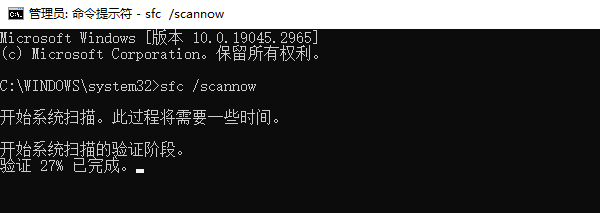
等待扫描完成,然后根据提示修复系统文件。
4、运行内存诊断工具:
检查内存是否有问题:
按Win+R键,输入mdsched.exe并按回车。
选择“立即重新启动并检查问题”或“下次启动时检查问题”。
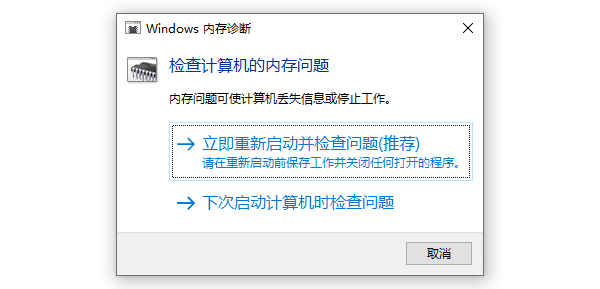
等待诊断完成,根据提示修复内存问题。
5、修改注册表:
如果问题与注册表设置有关,可以尝试修改注册表:
打开注册表编辑器(按Win+R键,输入regedit并按回车)。
查找并修复与应用程序启动相关的注册表项。
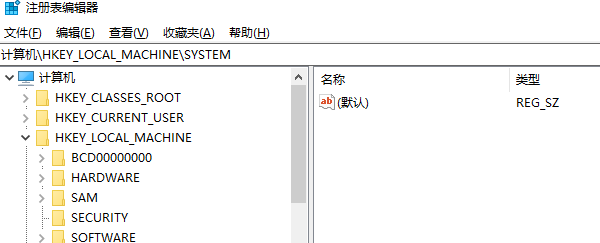
警告:修改注册表存在风险,请确保备份注册表并小心操作。
6、重新安装应用程序:
如果上述方法都无法解决问题,可以尝试卸载并重新安装有问题的应用程序:
打开控制面板,选择“程序和功能”。
找到有问题的应用程序,卸载并重新安装。
以上就是应用程序无法正常启动0xc00000005的全部内容了,文章版权归原作者所有,如有侵犯您的权利,请及时联系本站删除,更多相关0xc0000005的攻略资讯,请关注收藏西西软件下载站。
下一篇:返回列表











