电脑怎么下载蓝牙驱动?蓝牙驱动
2025-12-28 22:32 来源:西西软件下载 作者:佚名蓝牙是现代电脑中常用的无线连接功能,无论是连接耳机、鼠标,还是传输文件,都离不开它。如果电脑无法使用蓝牙,往往是因为驱动程序缺失或损坏。为了帮助用户快速恢复蓝牙功能,本文整理了几种实用的蓝牙驱动下载和安装方法,从自动更新到手动安装,助您快速恢复蓝牙功能。

一、通过设备管理器更新蓝牙驱动
设备管理器是Windows自带的管理工具,可以直接检测硬件并更新驱动。通过此方法,系统会自动从网络查找最新蓝牙驱动,无需额外下载程序,操作简单安全。
1. 使用快捷键`Win + X`,选择“设备管理器”。
2. 在设备列表中找到“蓝牙”类别,点击展开。
3. 右键点击你需要更新的蓝牙设备,选择“更新驱动程序”。
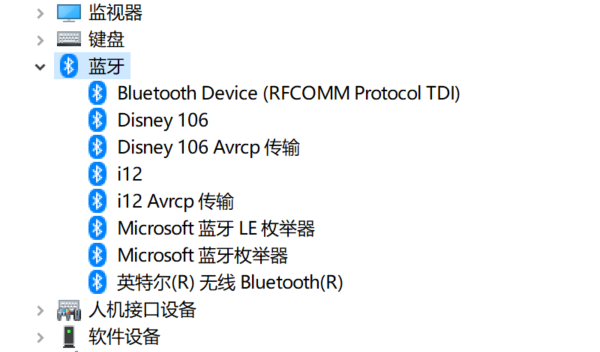
4. 选择“自动搜索更新的驱动程序软件”,系统会联网查找并安装最新驱动。
5. 完成后,重启电脑以确保驱动生效。
二、使用驱动人生自动更新蓝牙驱动
很多第三方驱动管理软件可以快速检测电脑硬件状态,并自动下载和安装蓝牙驱动,省去了手动查找的麻烦。以“驱动人生”为例,它操作简便且更新及时,非常适合不熟悉手动操作的用户。
1. 点击此处下载安装最新版驱动人生。
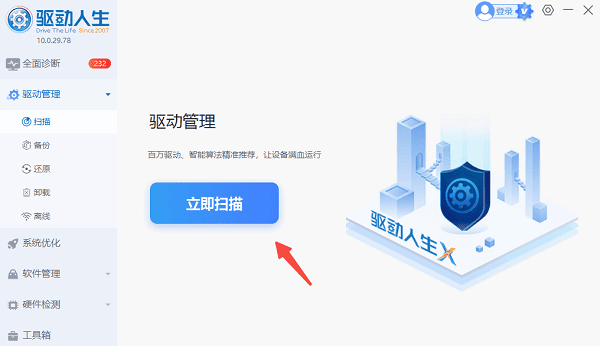
2. 安装完成后启动软件,在驱动管理界面点击“立即扫描”,系统会扫描电脑所有硬件,检测蓝牙驱动是否缺失或过时。
3. 扫描完成后,在扫描结果中找到蓝牙驱动,点击“一键修复”按钮,软件会自动下载安装最新版本。
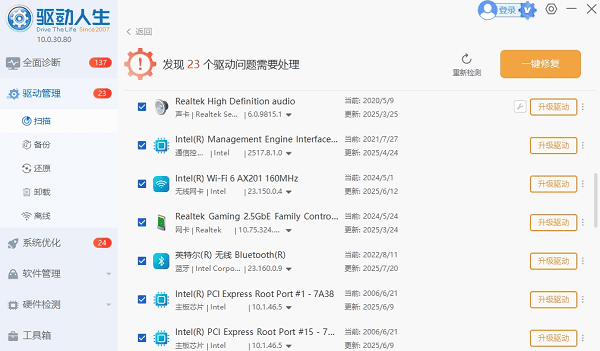
4. 安装完成后,重启电脑以确保蓝牙驱动生效。
三、从电脑品牌网站下载安装
电脑品牌网站通常提供针对型号优化的驱动程序,这种方法确保驱动兼容性高,功能完善。适合笔记本用户或官方驱动要求严格的场景。
1. 打开浏览器,访问电脑品牌网站,如戴尔、联想或惠普等。
2. 进入“支持”或“驱动下载”页面,输入你的电脑型号或序列号。
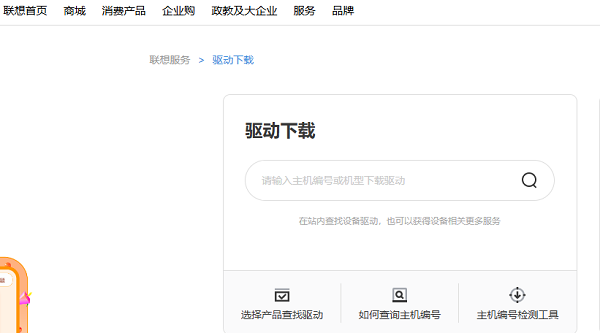
3. 找到“蓝牙驱动”或“无线驱动”类别,下载最新版本。
4. 下载完成后,双击安装包,按提示完成安装。
5. 安装完成后,重启电脑以确保驱动生效。
四、通过Windows更新获取蓝牙驱动
Windows更新不仅提供系统补丁,也会自动推送硬件驱动更新。对于大部分蓝牙设备,使用此方法可以快速获得官方兼容驱动。
1. 打开“设置”,进入“更新和安全”选项。
2. 点击“Windows更新”,然后选择“检查更新”。
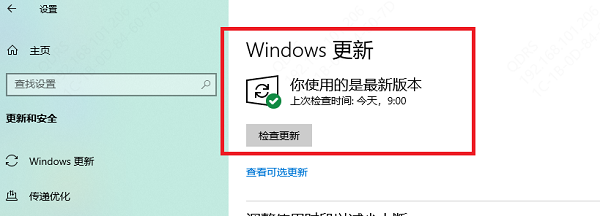
3. 系统会自动检测并下载适合的驱动更新,包括蓝牙驱动。
4. 下载完成后,按照提示重启电脑,驱动自动安装。
5. 更新完成后,确认蓝牙功能正常使用。
通过以上几种方法,你可以根据自身需求选择最合适的方式来下载和安装蓝牙驱动。如果希望操作更省心、自动化程度高,使用“驱动人生”是一个不错的选择。它不仅能快速检测缺失或过时的蓝牙驱动,还能一键更新,让电脑蓝牙功能恢复正常,节省手动查找和安装的时间,尤其适合不熟悉手动操作的用户。
以上就是电脑怎么下载蓝牙驱动?的全部内容了,文章版权归原作者所有,如有侵犯您的权利,请及时联系本站删除,更多相关蓝牙驱动的攻略资讯,请关注收藏西西软件下载站。
下一篇:返回列表











