电脑蓝牙驱动感叹号怎么解决?蓝牙故障修复与驱动安装指南?电脑蓝牙驱动
2025-12-02 13:38 来源:西西软件下载 作者:佚名电脑蓝牙驱动出现黄色感叹号,通常意味着设备驱动异常、版本错误、驱动文件损坏或系统识别失误。这个问题会导致蓝牙无法开启、无法连接耳机/键鼠,甚至蓝牙入口完全消失。那么,蓝牙驱动有感叹号到底该怎么解决?下面将从原因分析到解决方法一步步讲解,给到玩家们几种快速解决方法。

一、蓝牙驱动出现黄色感叹号的常见原因
出现感叹号通常有以下几类原因:
1、蓝牙驱动丢失或损坏
2、驱动版本不匹配(安装错误型号)
3、系统更新导致驱动冲突
4、蓝牙服务未正常启动
5、蓝牙硬件未被识别
6、蓝牙被禁用或出于省电模式
7、驱动缓存文件被破坏
找到原因后,我们就能更有针对性地进行修复。
二、蓝牙驱动感叹号怎么解决?
以下方法按效率排序,建议顺序尝试。
方法一:卸载蓝牙驱动后重新安装
设备管理器里出现感叹号,最有效的方法之一就是“卸载+重装”。
步骤:
1、右键开始→打开【设备管理器】
2、找到【蓝牙】
3、若蓝牙模块带黄色感叹号
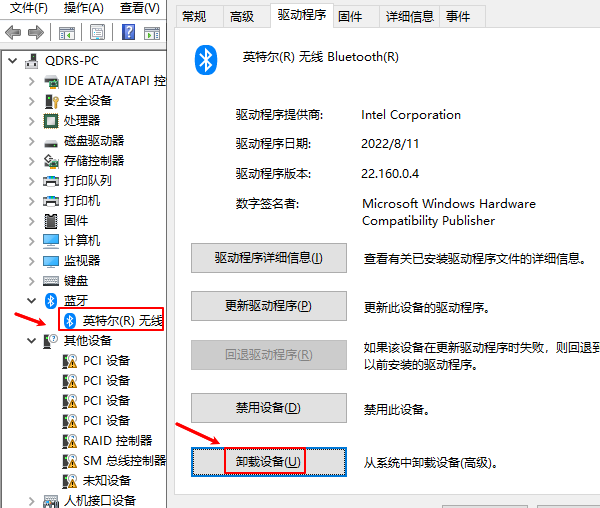
4、→右键→卸载设备
5、勾选“删除此设备的驱动程序”
6、重启电脑,然后自动重新安装驱动
如果系统无法自动安装,则继续使用驱动人生下载驱动即可。
方法二:使用“驱动人生”修复蓝牙驱动
如果你不想手动卸载、查型号、找驱动,那么使用“驱动人生”能最简单地解决问题。软件会自动检测蓝牙驱动异常,然后匹配蓝牙硬件型号驱动,进行下载安装。步骤如下:
1、点击上方按钮下载安装,然后打开驱动人生,点击【全面诊断】界面的“立即诊断”选项;
2、软件会自动检测当前电脑存在的故障问题,用户可以选择针对蓝牙驱动这一项进行升级,也可以选择点击“全面修复”选项批量安装驱动以及修复电脑存在的问题。
等待驱动安装完成,重启电脑即可生效。适合电脑小白或想快速恢复蓝牙功能的用户。
方法三:更新蓝牙驱动(手动方式)
你也可以尝试使用Windows自带的驱动更新。
1、打开设备管理器
2、右键蓝牙设备→更新驱动程序
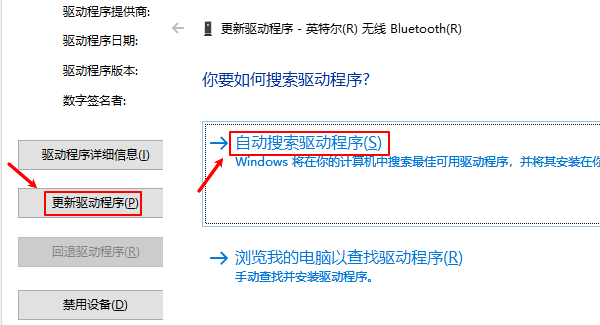
3、选择“自动搜索驱动”
但注意:
Windows内置驱动库并不全,可能找不到新版本,成功率不如驱动人生。
方法四:检查蓝牙服务是否开启
有时蓝牙服务未启动,也会导致驱动显示感叹号。
1、开启蓝牙服务:
2、按Win+R→输入services.msc
3、依次找到:
蓝牙支持服务(Bluetooth Support Service)
Bluetooth Audio Gateway Service
Bluetooth User Support Service
4、将启动类型改为自动
5、右键→启动服务
返回设备管理器检查是否恢复正常。
三、蓝牙驱动感叹号消不掉?
如果尝试以上方法后仍有感叹号,可能为硬件故障:
1、蓝牙芯片损坏;
2、内置无线网卡异常(蓝牙与WiFi是同一模块);
3、主板供电问题;
4、连接排线松动;
建议送修或使用USB蓝牙适配器作为替代方案。
以上就是电脑蓝牙驱动感叹号怎么解决?蓝牙故障修复与驱动安装指南?的全部内容了,文章版权归原作者所有,如有侵犯您的权利,请及时联系本站删除,更多相关电脑蓝牙驱动的攻略资讯,请关注收藏西西软件下载站。
下一篇:返回列表











