.NET_.net
2025-12-28 22:22 来源:西西软件下载 作者:佚名相信很多朋友第一次接触.NET Framework 7.0,并不是主动去了解它,而是遇到了双击软件没反应,或者直接弹窗提示“缺少 .NET Framework 7.0,无法继续运行”。想解决问题,结果一搜索发现版本一堆、名字还不统一,Framework、.NET、Runtime 混在一起,看得人一头雾水。别担心,今天这篇文章就来教你几种下载并安装.NET Framework 7.0的方法。

一、.NET Framework 7.0是什么?
.NET Framework(或 .NET 运行库)是微软推出的一套程序运行环境,很多软件、工具、游戏都是基于它开发的。如果系统里缺少对应版本,就会出现软件打不开或程序一启动就报错的情况。
这里需要说明的是:从.NET 5开始,微软官方统一称为“.NET”,不再叫传统意义上的“.NET Framework”。但在实际使用和搜索中,很多提示仍会写成“.NET Framework 7.0”,本质上指的就是.NET 7运行库。
二、.NET Framework 7.0的主要下载方法
方法一:通过微软官方渠道下载
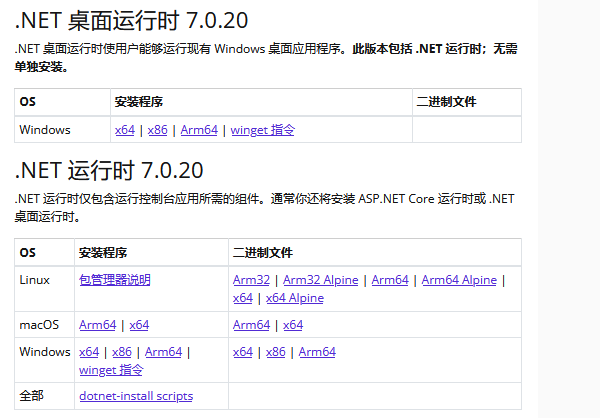
对系统环境比较熟悉的朋友,经常会选择到微软官方页面搜索,手动选择对应系统版本的.NET 7运行库进行安装。操作步骤:
1、打开微软官方.NET下载页面,找到 .NET 7(LTS 或标准版)运行时(Runtime)。
2、根据系统选择版本,其中Windows x64通常最常见。
3、下载完成后双击安装程序,再根据提示完成安装并重启电脑。
方法二:使用星空运行库修复大师自动安装
如果你不确定缺哪个版本,或者安装错误,比如装成SDK或架构不匹配。那么还是建议使用专业的修复工具,比如“星空运行库修复大师”自动检测系统缺失的运行库,并一键进行安装,能避免重复安装或版本冲突的问题。操作步骤如下:
1、打开星空运行库修复大师,点击“扫描”,软件会自动识别系统中缺失或异常的.NET组件。

2、勾选 .NET Framework / .NET 7 相关项,点击“立即修复”。
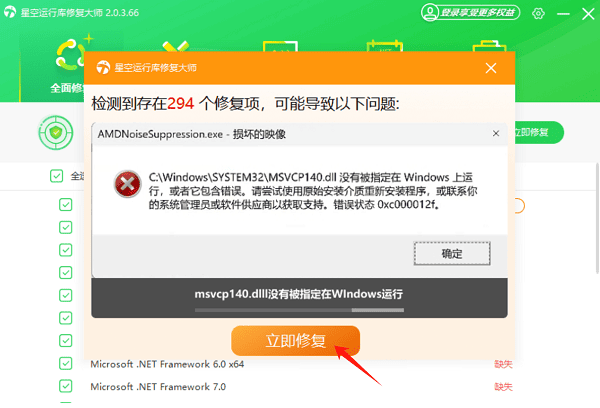
3、等待安装完成后可以看到.NET Framework 7.0已修复完整。
4、最后重启一下电脑,就可以正常打开程序或游戏了。
方法三:通过Windows Update自动补充
部分情况下,Windows会在系统更新时自动补齐运行库。操作步骤:
1、打开“设置 → Windows 更新”,点击“检查更新”。
2、等待系统下载并安装可选组件,更新完成后重启电脑。
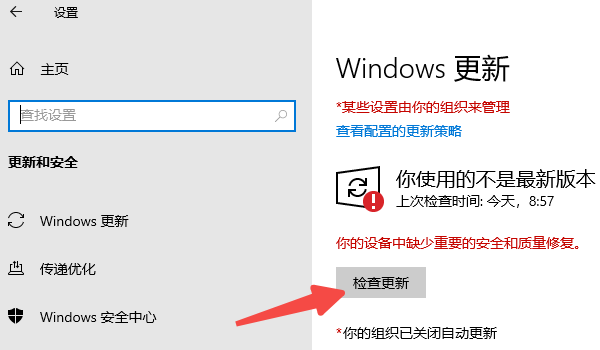
这种方式比较省事,但并不能保证一定会安装 .NET 7.0,更适合作为辅助尝试。
方法四:通过软件自带安装引导
有些软件在启动时报错时,会提供“立即下载”按钮。但前提是软件提供的链接可靠,否则不建议使用。操作说明:
1、按提示跳转到下载页面,安装对应的 .NET 组件。
2、安装完成后重新启动软件。
三、安装完成后确认是否成功
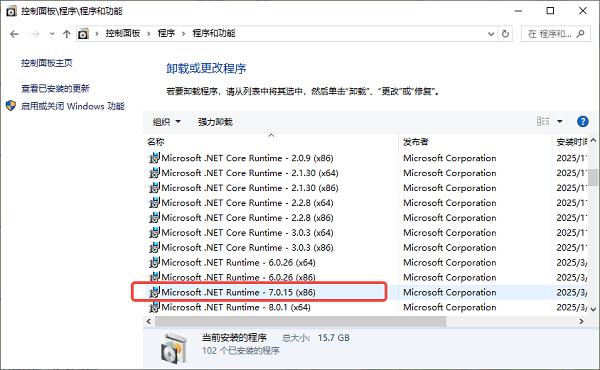
可以通过以下方式简单检查:
① 打开“程序和功能”,查看是否已安装 .NET 相关组件。
② 软件或游戏是否能正常启动,报错提示是否消失。
③ 一般来说,只要程序能正常运行,就说明 .NET Framework 7.0 已经生效。
通过以上几种方法,相信你已经成功下载并安装.NET Framework 7.0。对于新手小白来说,更建议使用“星空运行库修复大师”一键检测和安装,不仅能省去繁琐的流程,也能避免安装错误的情况,快速恢复软件的正常启用。
以上就是.NET的全部内容了,文章版权归原作者所有,如有侵犯您的权利,请及时联系本站删除,更多相关.net的攻略资讯,请关注收藏西西软件下载站。
下一篇:返回列表











