amd显卡驱动装不上不兼容?3种解决方法实测有效_amd显卡驱动
2025-12-28 22:16 来源:西西软件下载 作者:佚名电脑在安装AMD显卡驱动时,有时候会遇到驱动无法安装、提示不兼容、安装失败报错等问题。明明是AMD官方驱动,却怎么都装不上,这类问题在Windows10、Windows11系统中尤为常见。那么,AMD显卡驱动装不上、不兼容到底是怎么回事?又该如何快速解决?本文将从常见原因入手,分享3种实测有效的解决方法,帮助你顺利完成驱动安装。

一、AMD显卡驱动装不上不兼容的原因
在解决问题前,先了解根本原因,有助于避免反复踩坑:
1、驱动版本与系统不匹配
例如32位系统安装64位驱动,或系统版本过旧。
2、显卡型号识别错误
集显、独显、核显混用,下载了不对应的驱动。
3、旧驱动残留冲突
之前安装失败或卸载不彻底,导致新驱动无法覆盖。
4、系统组件或环境异常
Windows更新异常、系统文件损坏、权限不足等。
二、amd显卡驱动装不上不兼容解决方法
解决方法一:确认显卡型号与系统版本是否正确
这是最基础、也是最容易被忽略的一步。
操作步骤:
1、右键“此电脑”→属性→设备管理器;
2、展开“显示适配器”,确认显卡具体型号;
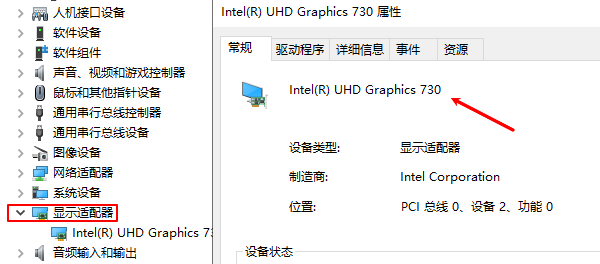
3、查看系统是Windows 10还是Windows 11,32位或64位;
如果显卡型号或系统版本判断错误,即使是AMD官方驱动,也会直接提示驱动不兼容或无法安装。
解决方法二:彻底卸载旧显卡驱动后重装
很多AMD驱动安装失败,其实是因为旧驱动残留冲突。这里通过驱动管理工具“驱动人生”可以快速卸载显卡驱动,且无残留,然后再重新安装新的显卡驱动,确保系统兼容性。软件可以自动识别显卡型号和系统环境,匹配当前系统稳定、兼容的AMD显卡驱动。步骤示例如下:
1、点击上方按钮下载安装,然后打开驱动人生,点击【驱动管理】-“卸载”选项,选择对应的显卡驱动【开始卸载】;
2、切换到【全面诊断】界面,点击“立即诊断”选项开始扫描电脑硬件驱动;
3、软件会全盘扫描电脑存在的问题,在扫描的列表中找到显卡这一项目,在版本号点击“▼”便可以查看显卡驱动的版本型号,选择自己想要的版本进行更新即可。
在实际测试中,很多因驱动不兼容导致安装失败的问题,都可以通过“驱动人生”一次性解决。
解决方法三:检查Windows系统更新与系统文件完整性
如果显卡驱动始终无法安装,还可能是系统本身异常。
建议检查以下两点:
1、Windows更新是否正常
打开设置→Windows更新;
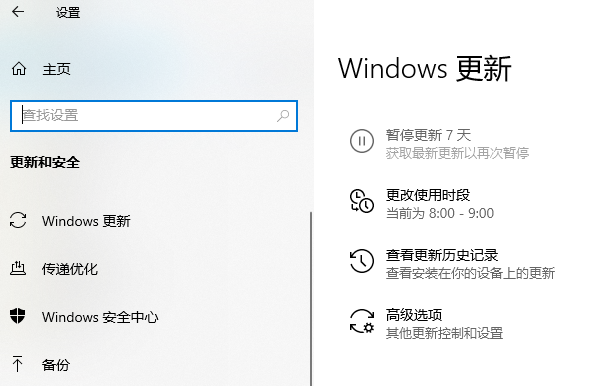
确保系统补丁已更新完成。
2、系统文件修复
以管理员身份运行命令提示符;
输入:sfc/scannow
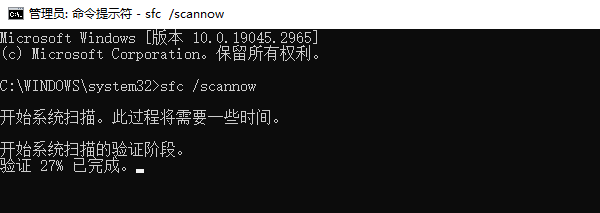
等待系统自动修复完成后重启;
系统文件损坏或组件缺失,也会直接导致AMD驱动安装失败。
当你遇到AMD显卡驱动装不上、不兼容的问题时,不必频繁重装系统。通过“驱动人生”智能匹配稳定驱动,修复系统环境异常,是简单快捷的解决方法,同时降低出错率,确保系统稳定运行。
以上就是amd显卡驱动装不上不兼容?3种解决方法实测有效的全部内容了,文章版权归原作者所有,如有侵犯您的权利,请及时联系本站删除,更多相关amd显卡驱动的攻略资讯,请关注收藏西西软件下载站。
下一篇:返回列表











