NVIDIA声卡驱动怎么安装?nvidia 驱动
2025-12-22 19:38 来源:西西软件下载 作者:佚名在使用NVIDIA显卡的电脑上,HD Audio声卡驱动负责通过HDMI或DP接口输出声音。如果声卡驱动缺失或异常,常会出现无声音、设备未识别等问题。下面介绍四种常见且实用的NVIDIA声卡驱动安装方法,适合不同使用场景的用户。

一、通过NVIDIA网站下载驱动安装
官方驱动兼容性最好,可同时安装显卡驱动和HD音频驱动,有效避免版本不匹配导致的无声问题,适合新装系统或重装驱动时使用。
1. 打开浏览器,进入NVIDIA网站。
2. 在驱动下载页面选择显卡型号、系统版本。
3. 点击“搜索”,下载最新驱动程序。
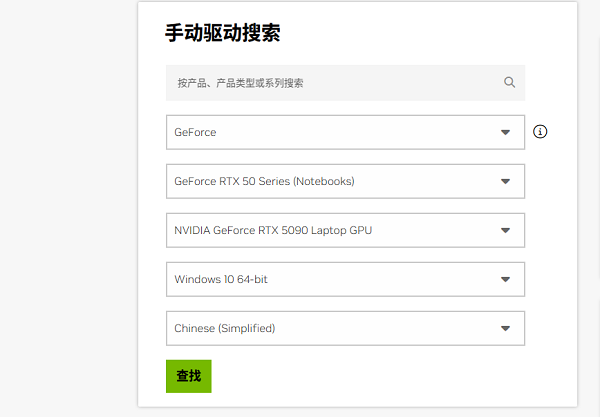
4. 运行安装程序,选择“自定义(高级)安装”。
5. 勾选“HD Audio Driver”,完成安装并重启电脑。
二、使用驱动人生自动安装声卡驱动
当用户不清楚显卡或声卡具体型号时,使用“驱动人生”可以快速解决驱动缺失或异常问题。它能够自动扫描硬件环境,匹配合适的NVIDIA声卡驱动并完成安装,操作门槛低,适合新手用户使用。
1. 点击此处下载安装最新版驱动人生。
2. 安装完成后启动软件,点击“立即诊断”,等待系统检测驱动状态。

3. 扫描完成后,查看声卡或显卡驱动状态,勾选NVIDIA声卡相关驱动,点击“修复”按钮,软件会自动下载安装最新版本。
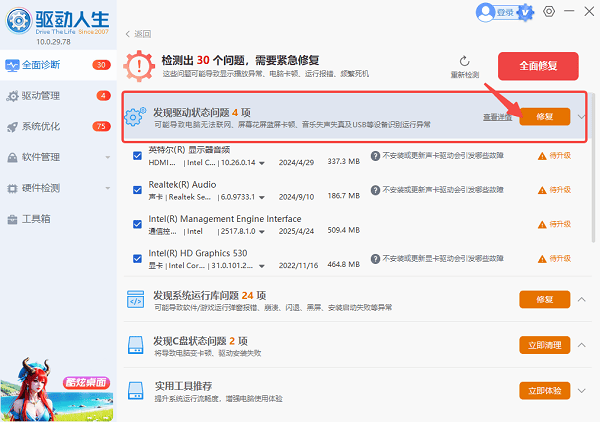
4. 等待安装完成,重启电脑使驱动生效。
三、通过Windows更新安装声卡驱动
Windows更新有时会提供兼容的NVIDIA声卡驱动,适合临时修复或对版本要求不高的用户。但此方法驱动版本通常较旧,功能完整性略逊于官方版本,不适合追求最佳音频效果的用户。
1. 右键点击“开始菜单”,进入“设置”。
2. 打开“Windows更新”。
3. 点击“检查更新”。
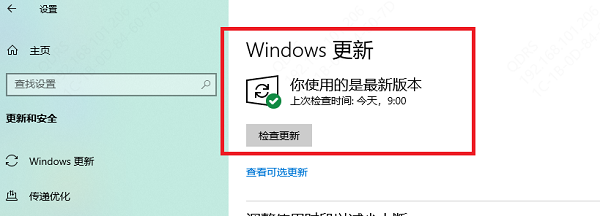
4. 若检测到驱动更新,按提示下载安装。
5. 更新完成后重启电脑。
四、在设备管理器中手动更新驱动
当声卡设备显示异常或未识别时,可通过设备管理器手动指定驱动。该方法适合排错场景,但需要用户对系统结构有一定了解,操作不当可能导致驱动冲突。
1. 右键点击“此电脑”,选择“管理”。
2. 打开“设备管理器”。
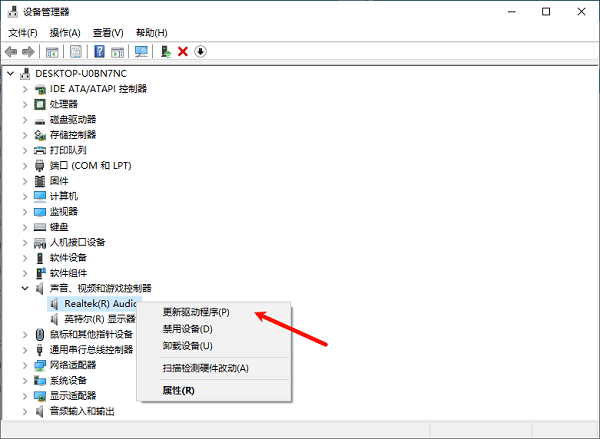
3. 展开“声音、视频和游戏控制器”。
4. 右键NVIDIA High Definition Audio选择“更新驱动程序”。
5. 选择自动搜索或手动指定驱动路径。
NVIDIA声卡驱动安装并不复杂,大多数情况下通过“驱动人生”即可解决问题。若遇到声音异常,建议优先检查HD Audio Driver是否正确安装。选择合适的方法,能有效保障HDMI或DP音频输出的稳定性和音质表现。
以上就是NVIDIA声卡驱动怎么安装?的全部内容了,文章版权归原作者所有,如有侵犯您的权利,请及时联系本站删除,更多相关nvidia 驱动的攻略资讯,请关注收藏西西软件下载站。
下一篇:返回列表











