显卡驱动与win10不兼容怎么办?win10显卡驱动
2025-12-22 17:50 来源:西西软件下载 作者:佚名在使用电脑的过程中,显卡驱动是保证画面正常显示、游戏流畅运行的重要组件。但不少用户在使用Windows 10系统时,会遇到显卡驱动不兼容的问题,比如黑屏、花屏、分辨率异常,甚至直接无法开机。下面我们一起来看看解决方法。

一、检查显卡型号和系统版本是否匹配
首先确认你的显卡型号,以及当前安装的Windows 10是32位还是64位系统。显卡驱动程序必须匹配操作系统的位数,否则就无法正常运行。
操作方法:
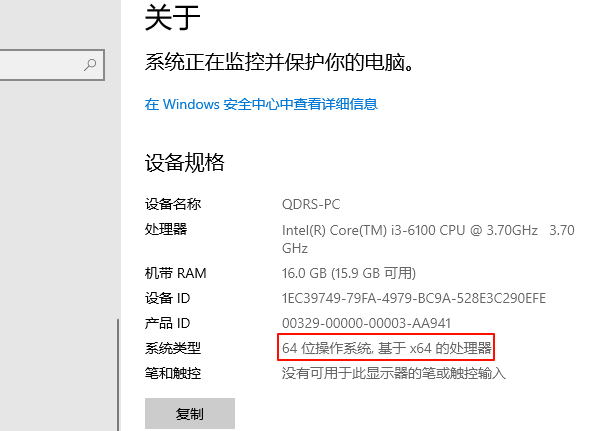
1、右键“此电脑”→“属性”查看系统类型(32位或64位)。
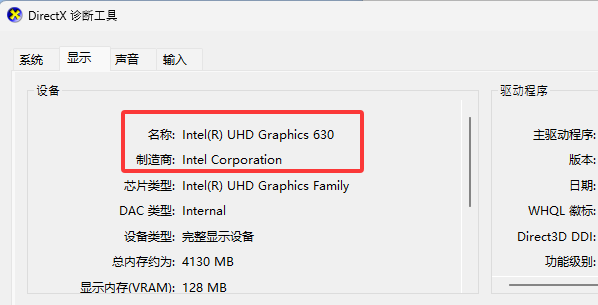
2、同时按下Win+R键,输入dxdiag,打开DirectX诊断工具,查看显卡型号。
二、使用“驱动人生”一键检测驱动问题
手动查找显卡驱动麻烦且容易出错,推荐使用系统优化工具【驱动人生】,它可以自动识别当前硬件型号,匹配兼容的显卡驱动,省时省力。
操作步骤如下:
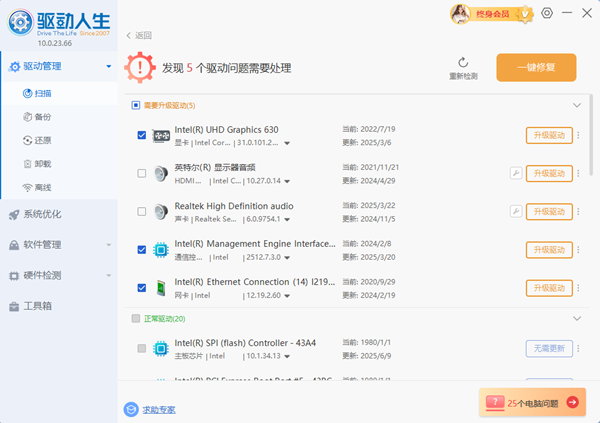
1、安装并打开“驱动人生”软件。
2、点击“驱动管理”功能中的“立即扫描”,系统将自动扫描设备驱动。

3、若发现显卡驱动不兼容,会提示更新或回滚驱动。
4、根据提示点击“升级驱动”,等待安装完成即可。
三、尝试回滚到旧版驱动
如果是更新驱动后出现的问题,也可以通过设备管理器手动回滚到旧版本驱动:
操作方法:
1、按 Win + X 选择“设备管理器”。
2、找到“显示适配器”中的显卡,右键选择“属性”。
3、切换到“驱动程序”选项卡,点击“回退驱动程序”。
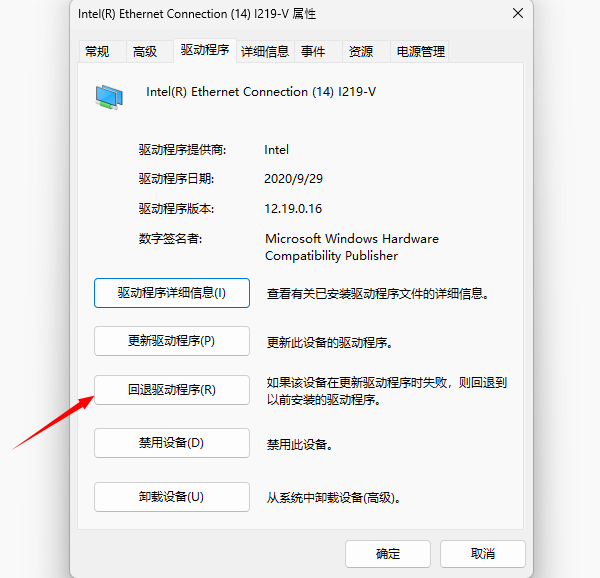
4、按照提示操作并重启电脑。
四、从显卡品牌网站下载安装兼容驱动
也可以到显卡品牌网站(如NVIDIA、AMD、Intel)下载适配Win10的旧版或稳定版驱动:
注意:
1、下载前确认显卡具体型号和系统位数。
2、有些较老的显卡可能官方已停止对Win10支持,需使用通用驱动。
显卡驱动与Win10不兼容可以通过驱动管理软件修复、手动回退驱动或下载安装稳定版本来解决。必要时也可以考虑硬件升级,让你的电脑运行更加顺畅。希望以上方法能帮你解决显卡驱动的问题!
以上就是显卡驱动与win10不兼容怎么办?的全部内容了,文章版权归原作者所有,如有侵犯您的权利,请及时联系本站删除,更多相关win10显卡驱动的攻略资讯,请关注收藏西西软件下载站。
下一篇:返回列表










