电脑鼠标箭头不见了怎么恢复?鼠标箭头
2025-12-14 17:59 来源:西西软件下载 作者:佚名当你发现电脑鼠标箭头突然消失,这不仅会影响你的工作效率,也可能导致不必要的困扰。幸运的是,有多种方法可以帮助你恢复消失的鼠标箭头。以下是一些详细的解决方法,希望能帮你解决这个问题。

一、检查鼠标设置
按下“Win + I”键,打开设置窗口。
在打开的设置窗口中,选择“设备”选项,然后点击“鼠标”选项。
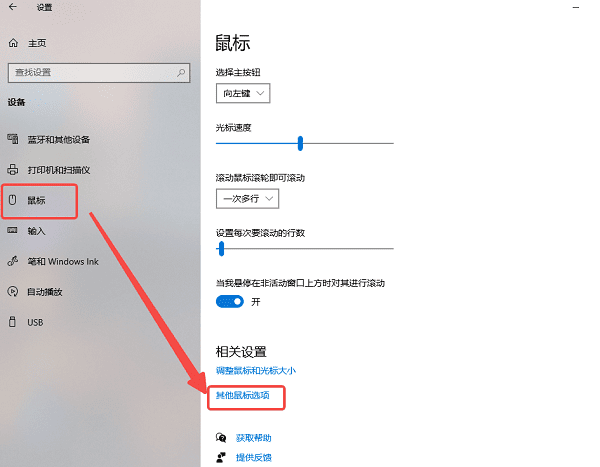
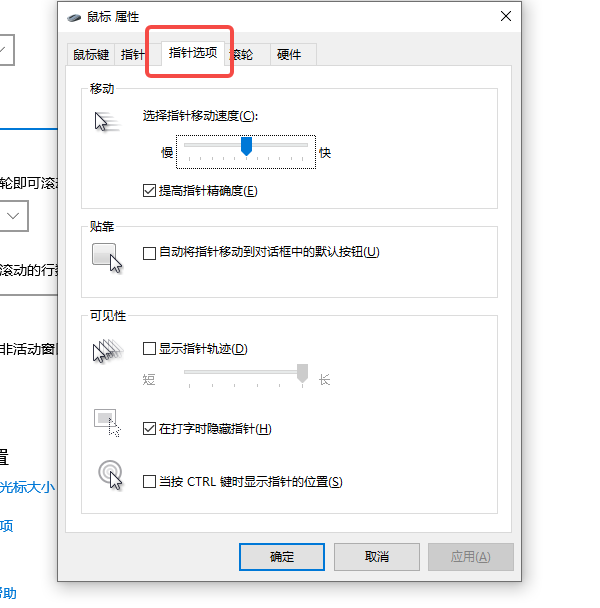
确保“显示鼠标光标”选项是启用的。如果没有看到这个选项,可以点击“其他鼠标选项”。
进入“鼠标属性”窗口,在“鼠标属性”窗口中,切换到“指针选项”选项卡,确保“显示指针轨迹”未被选中,并确保“显示指针位置”已被选中。
二、重启电脑
有时候,简单的重启电脑可以解决许多临时的技术问题。按下“开始”按钮,选择“电源”图标,然后点击“重启”。重启后,查看鼠标箭头是否恢复。
三、更新驱动程序
1、设备管理器更新驱动程序
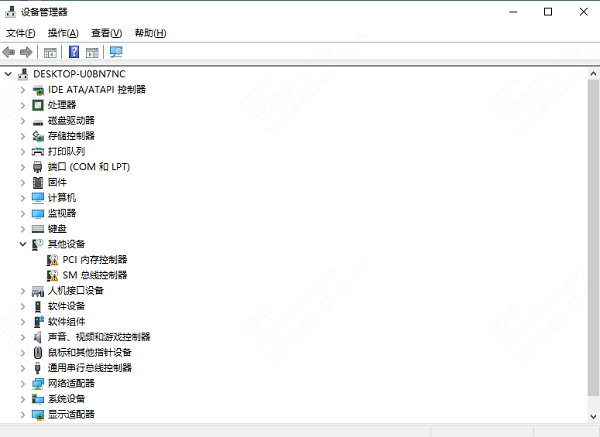
按下“Win + X”键,选择“设备管理器”。
在设备管理器中,找到“鼠标和其他指针设备”类别,点击展开列表。
右键点击鼠标设备,选择“更新驱动程序”。
选择“自动搜索更新的驱动程序软件”,系统将自动搜索并安装最新的驱动程序。如果更新驱动程序还是无法解决问题,可以尝试卸载并重新安装驱动。
2、使用驱动程序更新工具
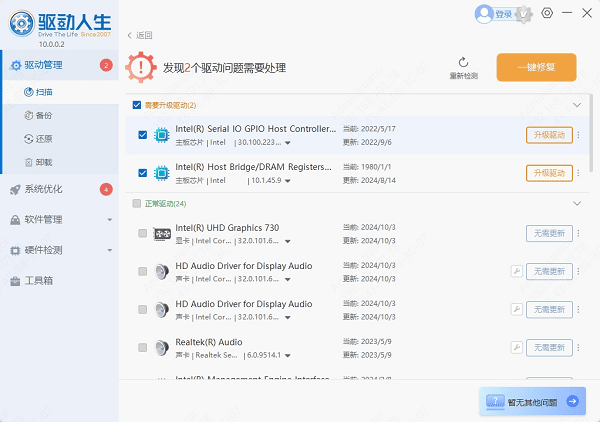
你也可以使用第三方驱动程序更新工具(如驱动人生10),这些工具可以自动检测并更新驱动程序,确保你的鼠标驱动程序始终是最新版本。步骤如下:
①、启动驱动人生10后,打开“驱动管理”-“扫描”界面,点击“立即扫描”,等待驱动扫描完成;

②、扫描结束后就会检测出你的电脑需要升级的驱动,点击“升级驱动”,更新完成后,重启电脑,查看鼠标箭头是否恢复。
四、检查系统更新
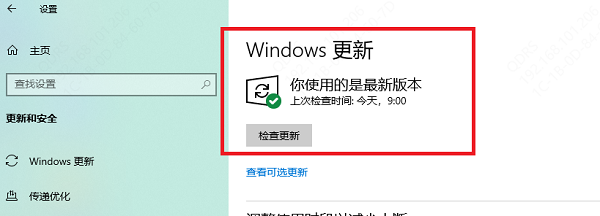
确保你的操作系统是最新的,有时系统更新可以修复这类问题。按下“开始”按钮,选择“设置”,然后点击“更新和安全”。在“Windows更新”页面,点击“检查更新”,下载并安装所有可用的更新。更新完成后,重启电脑,查看鼠标箭头是否恢复。
五、检查鼠标硬件故障
1、连接外接鼠标
如果你使用的是笔记本电脑,尝试连接外接鼠标,看看是否能正常显示鼠标箭头。如果外接鼠标可以正常工作,说明内置触控板可能出现问题。
2、硬件故障检查
确保鼠标连接正常,检查鼠标电缆和USB接口是否损坏或松动。
尝试将鼠标连接到其他电脑,查看是否能正常工作。如果在其他电脑上也无法显示鼠标箭头,可能是鼠标本身出现故障,需要更换。
以上就是电脑鼠标箭头不见了怎么恢复?的全部内容了,文章版权归原作者所有,如有侵犯您的权利,请及时联系本站删除,更多相关鼠标箭头的攻略资讯,请关注收藏西西软件下载站。
下一篇:返回列表











