win11无法识别USB设备怎么办?无法识别的usb设备怎么解决
2025-12-19 12:35 来源:西西软件下载 作者:佚名不少Windows 11电脑用户在开机后遇到右下角不断弹出“无法识别的USB设备”的提示,即便没有插任何U盘、移动硬盘,弹窗依然会出现。这类问题大多和USB设备异常、驱动问题或电源管理设置不当有关。今天我们就来看看解决方法。
方法一:拔掉所有USB设备,排除外设本身异常
关机,拔掉所有USB设备(U盘、移动硬盘、打印机、USB 集线器等);
只保留键盘和鼠标;
开机观察是否还会弹出提示。
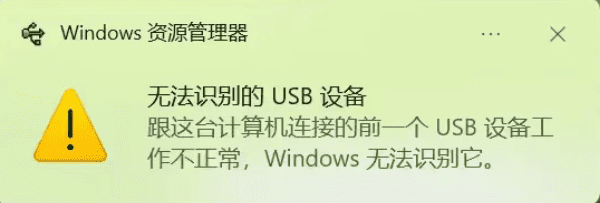
方法二:更新或修复USB与主板芯片组驱动
USB异常弹窗常见的原因,其实是驱动问题,尤其是主板芯片组、USB驱动。如果不清楚具体该更新哪一个驱动,推荐直接使用「驱动人生」进行一键修复。
在电脑上安装驱动人生,可点击下方按钮直接下载。
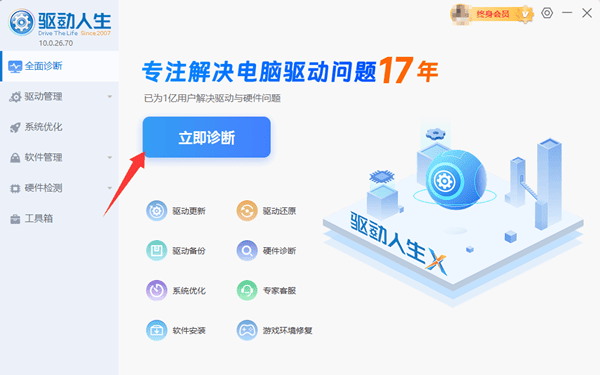
进入软件主界面,点击“立即诊断”,等待软件对系统硬件驱动进行全面检测。
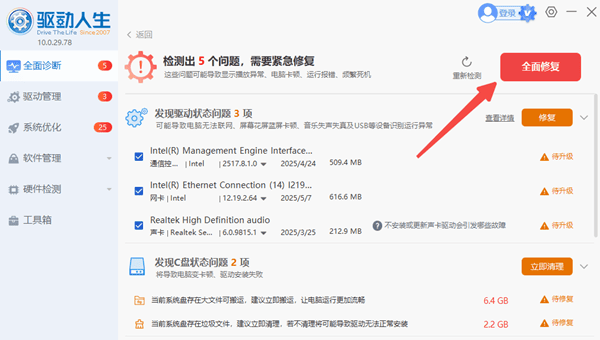
扫描完成后,如果检测到USB或主板相关驱动异常,直接点击“全面修复”或“升级”。
驱动修复完成后,按照提示重启电脑,使新的驱动配置正式生效。
方法三:关闭USB省电功能,避免反复断连
Windows 11默认开启USB省电策略,在部分设备上会导致启动时识别失败。
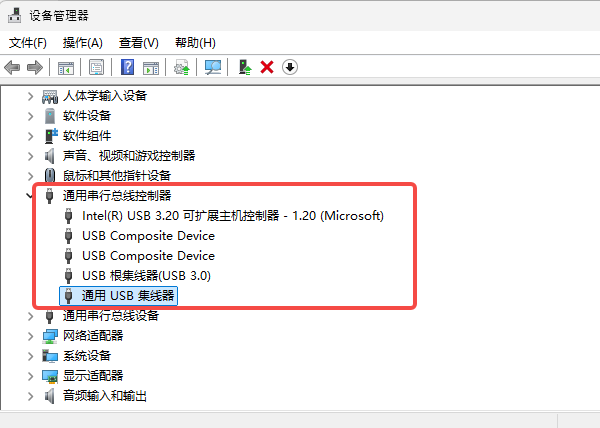
右键点击【开始】菜单,选择【设备管理器】,展开【通用串行总线控制器】。
依次双击列表中的【USB 根集线器(USB Root Hub)】设备,进入属性窗口。
切换到【电源管理】选项卡,取消勾选“允许计算机关闭此设备以节约电源”。
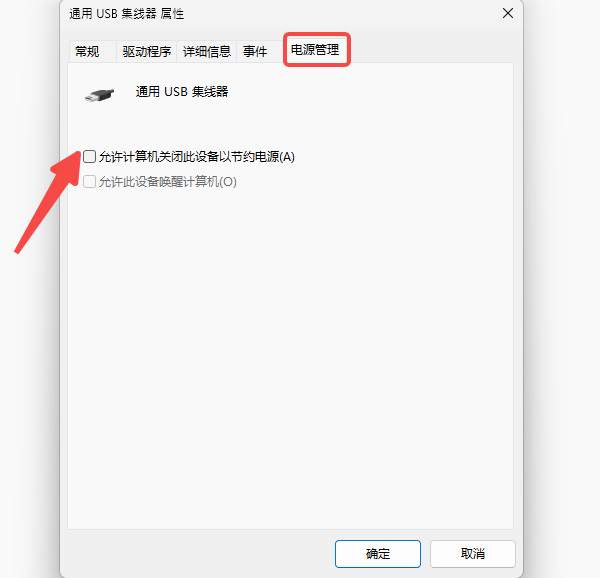
点击确定保存设置,并对列表中的每一个USB Root Hub重复上述操作。
方法四:禁用USB选择性暂停
如果关闭 USB 省电后问题仍存在,可以进一步调整系统电源策略。
打开【控制面板】,进入【电源选项】。
在当前使用的电源计划中,点击“更改计划设置”,再选择“更改高级电源设置”。
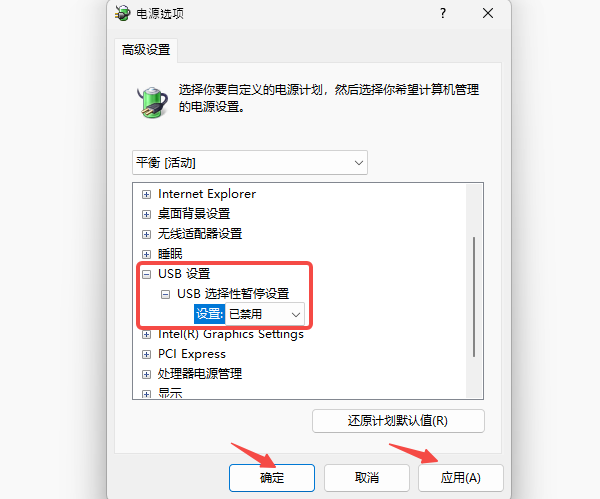
在高级设置中展开【USB 设置】,找到【USB选择性暂停设置】。
将其状态修改为“已禁用”,保存设置并重启电脑。
方法五:检查机箱前置USB接口(台式机用户)
对于台式机用户来说,前置USB接口也是一个容易被忽视的问题。
关机并断开电源,打开机箱侧板。
找到连接主板的前置USB接线,暂时将其拔下。
重新开机,仅使用主板后置USB接口进行测试,观察是否还会弹出错误提示。
电脑弹出“无法识别的USB设备”的提示,大多是驱动异常或USB电源管理设置导致的。通过清理异常设备、调整电源设置,再使用驱动人生一键检测并修复驱动问题,大多数问题都能解决。
以上就是win11无法识别USB设备怎么办?的全部内容了,文章版权归原作者所有,如有侵犯您的权利,请及时联系本站删除,更多相关无法识别的usb设备怎么解决的攻略资讯,请关注收藏西西软件下载站。
下一篇:返回列表











