手机usb共享网络给电脑上不了网_手机usb连不上电脑
2025-12-14 18:21 来源:西西软件下载 作者:佚名在没有宽带或Wi-Fi的情况下,很多人会通过手机USB共享网络为电脑提供移动数据上网。但不少用户会遇到电脑显示已连接但无法访问互联网、网络带感叹号、USB共享网络选项为灰色等问题。手机USB共享网络给电脑上不了网怎么办?今天给玩家们分享4种亲测好用的解决方法。

一、检查USB数据线与USB接口
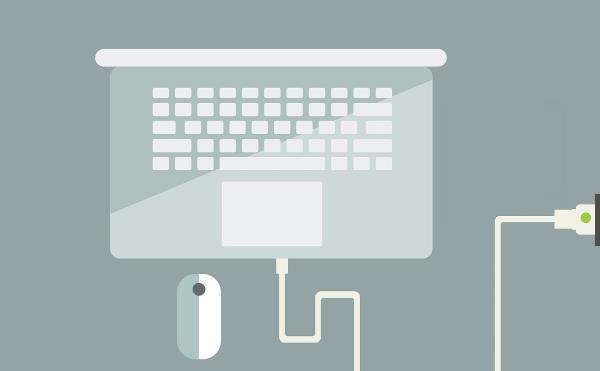
USB共享网络必须使用支持数据传输的线,仅充电线无法联网。
解决方法:
1、尽量使用原装数据线或高质量数据线;
2、可尝试连接电脑后置USB接口,电脑机箱前置USB接口是通过延长线从主板接出的,供电可能不稳定,信号干扰也更严重。
3、连接后,在手机的通知栏里,查看USB连接方式。可能需要从 “仅充电” 手动切换为 “传输文件(MTP)” 或 “USB网络共享”。
二、确保手机已开启USB共享网络
安卓手机:设置 → 网络和互联网 → 热点和网络共享 → USB网络共享。
苹果手机:设置 → 个人热点 → 开启 允许他人加入 和 最大兼容性。
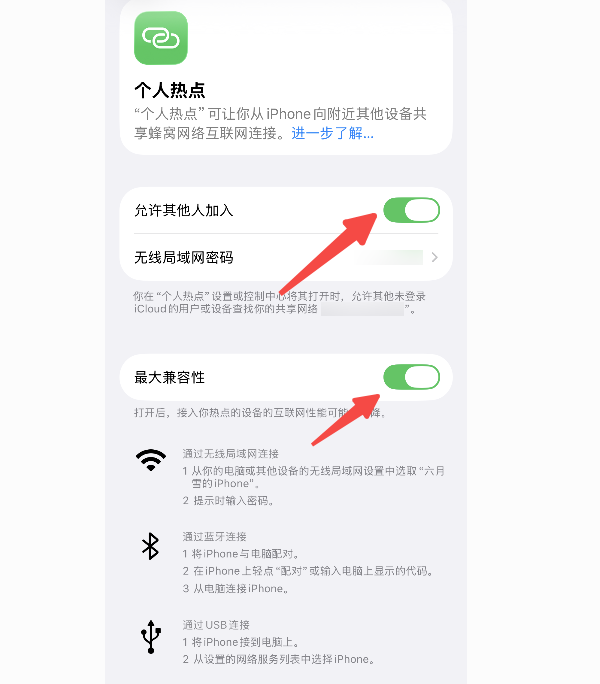
若按钮无法点击,大多是驱动未安装或未识别。
三、使用“驱动人生”修复USB网络驱动
USB共享网络需要电脑识别 RNDIS驱动(USB共享网络驱动),驱动异常或缺失是导致上不了网的常见原因。可以使用“驱动人生”自动修复,它会自动识别并安装正确驱动。
操作步骤:
1、在电脑上,下载驱动人生。
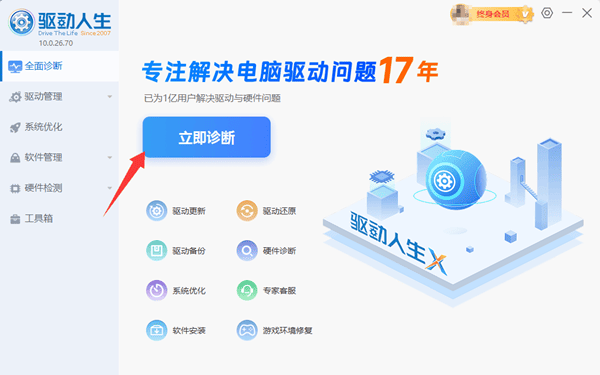
2、打开软件 → 点击 立即诊断。
3、在扫描结果中找到网络驱动 / RNDIS驱动 / Android USB Ethernet。
4、点击 修复/安装。
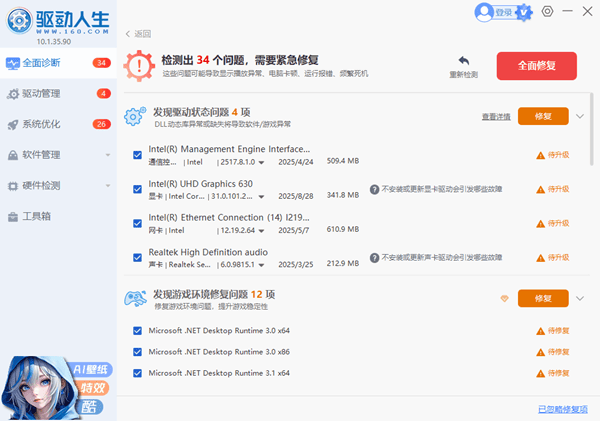
5、安装完成后重启电脑。
四、检查网络适配器的IP与DNS
1、打开电脑的 控制面板 → 网络和共享中心 → 更改适配器设置;
2、找到USB以太网/RNDIS网络 → 右键 属性 → 双击 Internet Protocol Version 4 (TCP/IPv4) → 设置为:自动获取IP地址和自动获取DNS服务器。
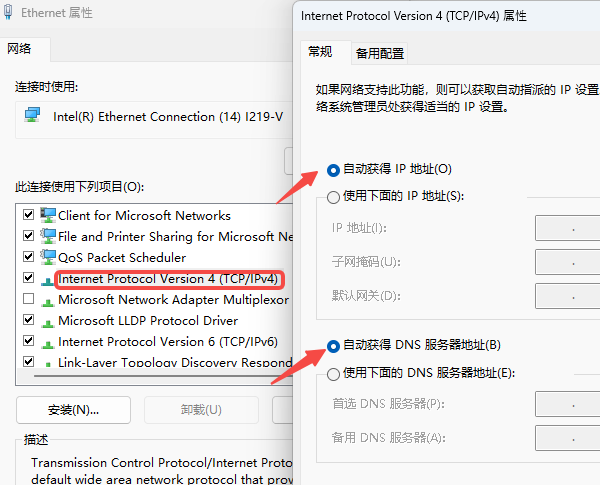
3、点击确定即可。
手机USB共享网络是一种安全、延迟低、速度快的上网方式。但若驱动、接口或配置出现异常,就会导致电脑无法联网。按照以上方法操作,大多数问题都能解决。
以上就是手机usb共享网络给电脑上不了网的全部内容了,文章版权归原作者所有,如有侵犯您的权利,请及时联系本站删除,更多相关手机usb连不上电脑的攻略资讯,请关注收藏西西软件下载站。
下一篇:返回列表











