win7怎么连接wifi?win7 wifi
2025-12-03 10:56 来源:西西软件下载 作者:佚名很多朋友在使用Windows 7笔记本或台式无线网卡时,会遇到搜不到WiFi、提示未连接、WiFi图标带红叉、无法连接网络等情况,不知道如何正确设置。其实,在Win7中连接WiFi并不复杂,只需要按步骤检查即可。

第一步:确认电脑是否有无线网卡
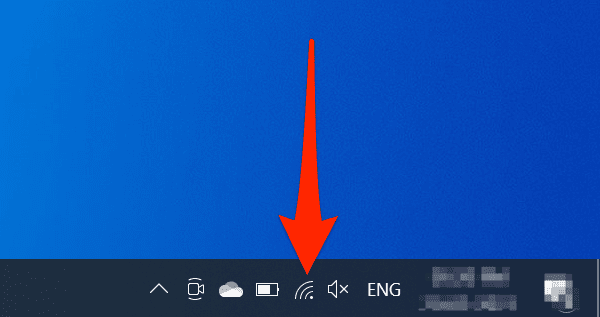
看电脑右下角任务栏的是否有像扇形的无线图标(类似Wi-Fi符号),说明电脑具备无线功能。
或者用右键点击“计算机”图标,在弹出的菜单中选择 管理。
在左侧找到并单击设备管理器,展开网络适配器项。
如果列表中存在Wireless / WLAN / 802.11 / Wi-Fi等字样,表示电脑有无线网卡。
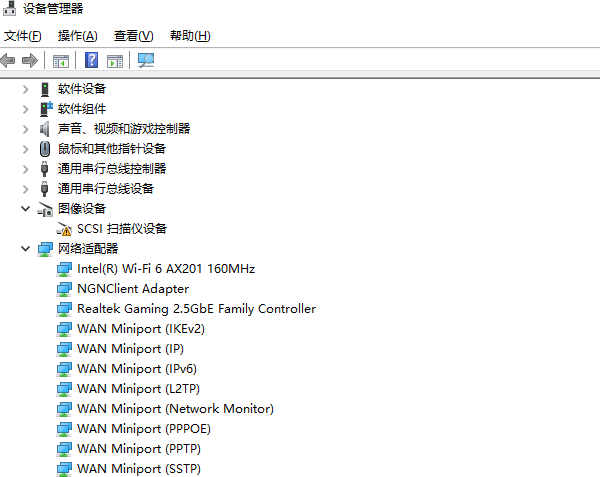
如果看到黄色感叹号,表示无线网卡驱动损坏或未安装。
如果没有任何与无线相关的设备,台式机需要USB无线网卡,笔记本需要安装驱动。
如果无线网卡不显示或带黄色标记,建议立即使用驱动人生扫描修复无线驱动(下面有详细教程)。
第二步:开启笔记本无线开关
很多笔记本内置了无线开关,如果关闭了,无论怎么设置都无法搜索WiFi。
找到键盘上的Fn键。
同时按带有无线信号图标的功能键(常在F2或F5位置)。
按一次即可切换无线开/关状态。
操作完成后观察右下角WiFi图标是否出现信号波形。
如果仍是红叉,进行下一步。
第三步:开启WLAN AutoConfig服务
按 Win + R 组合键,输入 services.msc,点击确定,打开服务列表窗口。
在服务列表中找到 WLAN AutoConfig(WLAN 自动配置)。
双击打开,找到启动类型,选择 自动。
再点击下方 启动 按钮(如果是灰色不可点击,说明驱动异常)。
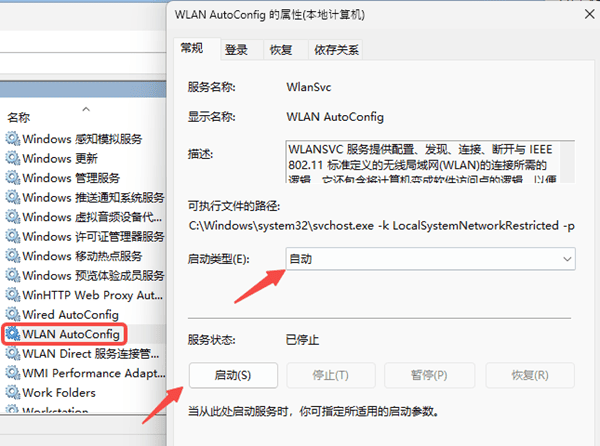
依次点击 应用 → 确定。
完成后建议重启电脑,右下角WiFi图标若出现信号波形,说明成功。
第四步:正常连接WiFi的完整流程
点击右下角网络图标,等待扫描WiFi信号。
找到家里的WiFi名称,点击连接,输入WiFi密码。
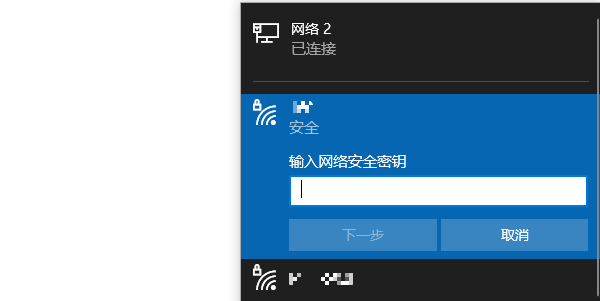
显示“已连接,可以上网”即表示成功。
如果提示无法连接:先忘记网络 → 重新再连一次,或者重启路由器后再试。
第五步:使用驱动人生修复无线网络驱动
如果出现无线网卡不显示、WLAN服务无法启动、WiFi图标红叉、搜不到任何信号、显示已连接但不能上网等问题,通常是网卡驱动异常导致的。可以使用驱动人生一键修复。
在电脑可联网的情况下,安装驱动人生。
打开软件,点击驱动管理 > 立即扫描。

等待扫描完成,特别关注无线网卡驱动:未安装 / 异常 / 版本过旧。
点击右侧安装 / 升级驱动。
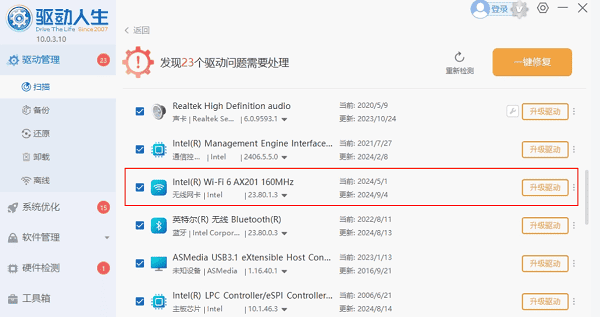
等待驱动下载安装完成,根据提示重启电脑。
重启后再次点击网络图标检查WiFi是否恢复。
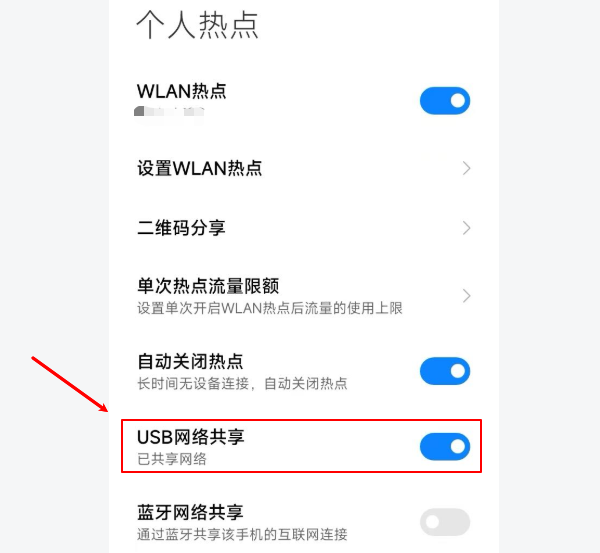
如果电脑无法上网,可以先使用手机数据线连接电脑。点开手机设置【移动网络】-【个人热点】-【更多共享设置】-【USB共享网络】,电脑就能连接手机的热点了。
以上就是win7怎么连接wifi?的全部内容了,文章版权归原作者所有,如有侵犯您的权利,请及时联系本站删除,更多相关win7 wifi的攻略资讯,请关注收藏西西软件下载站。
下一篇:返回列表











