电脑网页打不开怎么回事?打不开网页怎么回事
2025-12-02 15:57 来源:西西软件下载 作者:佚名电脑是我们获取互联网信息的工具之一,但有时候我们会遇到电脑浏览器无法加载网页的情况。那么电脑网页打不开怎么回事呢?本文将深入分析网页打不开的可能原因,并提供一系列实用的解决步骤,帮助您快速恢复网络浏览功能。

一、电脑网页打不开原因分析
1、网络连接问题
①、无网络连接:最直接的原因可能是您的电脑并未连接到互联网。
②、网络信号弱:信号不稳定或强度不足,导致网页加载缓慢或失败。
③、路由器故障:路由器或调制解调器可能出现故障,影响网络传输。
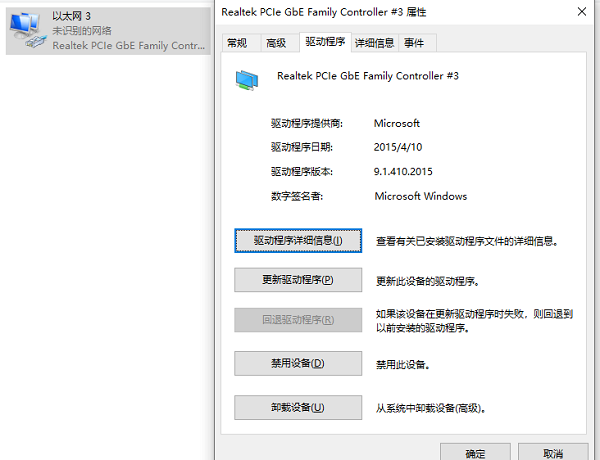
2、网卡驱动问题:网卡硬件驱动老旧兼容性差或损坏导致浏览器无法正常工作,从而打不开网页。
3、DNS解析错误
①、DNS服务器未响应:域名系统(DNS)服务器故障,无法将网址转换成IP地址。
②、DNS缓存错误:DNS缓存中的错误记录导致无法正确解析网站地址。
4、浏览器问题
①、浏览器缓存或Cookie问题:过多的缓存数据或Cookie可能影响网页的正常加载。
②、浏览器插件冲突:某些插件或扩展程序可能干扰网页的加载过程。
5、系统或软件冲突
①、防火墙或安全软件阻止:安全软件的严格设置可能阻止网页访问。
②、系统文件损坏:系统文件的损坏或缺失,可能影响浏览器的正常运行。
二、电脑网页打不开解决方法
1、检查网络连接
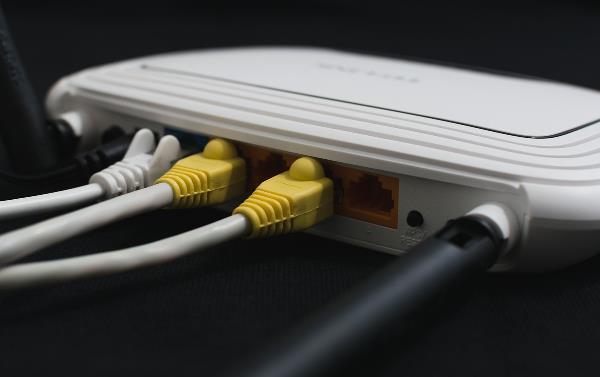
①、重启路由器:简单的重启路由器或调制解调器,往往能解决临时的网络问题。
②、测试网络连接:尝试访问其他网站,或使用手机热点测试网络是否正常。
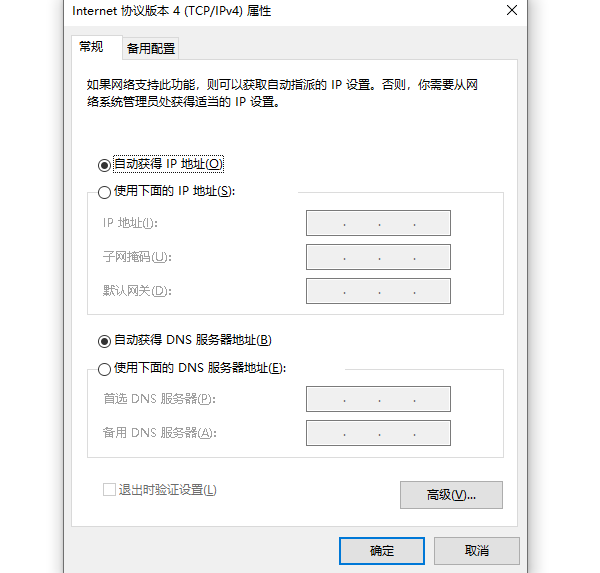
③、检查网络设置:确认网络设置正确,如IP地址、子网掩码、默认网关等。
2、更新网卡驱动
通过“驱动人生”软件,可以全面检查电脑的硬件驱动情况,特别是网卡驱动,根据扫描结果选择更新电脑网卡驱动便可以。
1、打开驱动人生,进入“驱动管理”,点击“立即扫描”。
2、如果扫描后发现您的网卡驱动存在待更新的版本,点击“升级驱动”按钮。
3、等待升级完成后,重启电脑,以使更新后的网卡驱动正常生效。
3、解决DNS问题
①、刷新DNS缓存:在Windows系统中,使用命令ipconfig /flushdns来清除DNS缓存。
②、更换DNS服务器:尝试将DNS服务器更改为公共DNS,如Google DNS(8.8.8.8 或 8.8.4.4)。
4、浏览器故障排除
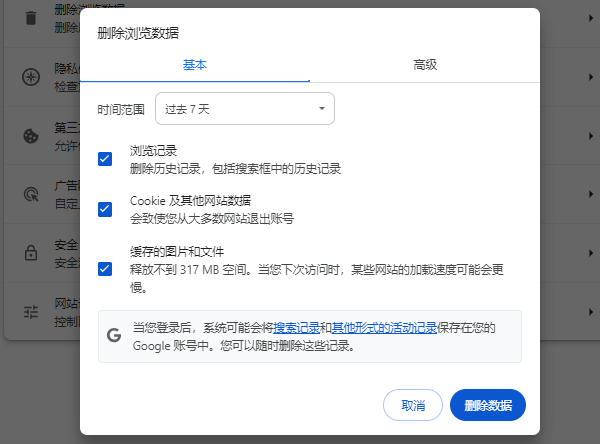
①、清除缓存和Cookies:在浏览器设置中清除缓存和Cookies,释放空间并解决潜在的加载问题。
②、禁用浏览器插件:逐个禁用浏览器插件,看是否是某个插件导致网页无法加载。
③、重置浏览器设置:如果问题持续,尝试重置浏览器至默认设置。

5、系统级解决方案
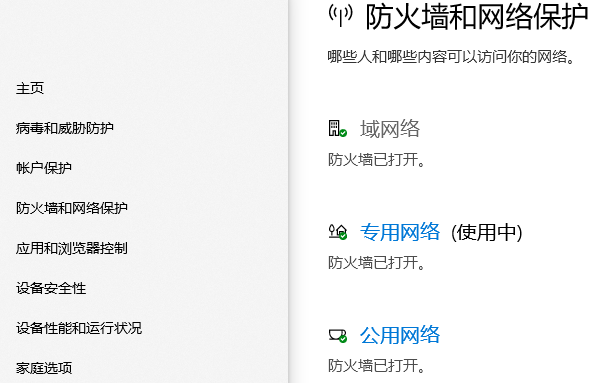
①、检查防火墙设置:确保防火墙或安全软件没有错误地阻止了浏览器的网络请求。
②、系统修复:使用系统自带的故障排除工具,或尝试系统还原至问题出现前的状态。
以上就是电脑网页打不开怎么回事?的全部内容了,文章版权归原作者所有,如有侵犯您的权利,请及时联系本站删除,更多相关打不开网页怎么回事的攻略资讯,请关注收藏西西软件下载站。
下一篇:返回列表











