Win7/Win10提示"不支持此接口"的原因及修复方案_不支持此接口
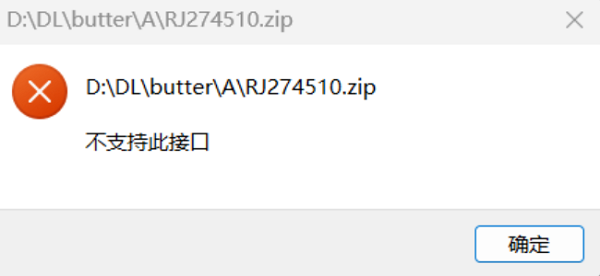
2025-12-02 14:35 来源:西西软件下载 作者:佚名很多Win7和Win10用户都会遇到这样一个诡异的问题:明明电脑没崩,也没蓝屏,就是打开一个窗口、属性、文件夹或者软件时,突然蹦出一句——“不支持此接口”,让人摸不着头脑。其实这个问题的本质是系统内部某些组件出了小状况。下面就带你分析原因并解决,小白也能一步步照着排查。

一、原因分析
1. 系统组件或资源管理器卡住
很多人出现这个报错前,可能系统刚卡顿过、资源管理器崩过,接口自然没法响应,于是弹出错误。
2. COM / ActiveX 等系统接口损坏
“不支持此接口”的核心关键词就是“接口”,也就是说 Windows 用来调用某些功能的 COM 组件损坏了。
3. DLL注册异常
Windows 里很多功能都依赖 DLL 文件,比如 shell32.dll、browseui.dll 等。如果某个 DLL 注册失败或被覆盖,就会直接导致接口无法使用。
4. 运行库缺失或损坏
像 Visual C++、DirectX、.NET Framework 等运行库,如果其中某个版本残缺或冲突,也会触发接口调用失败。尤其是装过大量游戏、老软件,或多次重装系统的电脑,特别容易出现这种情况。
二、解决方案
方法一:重启资源管理器
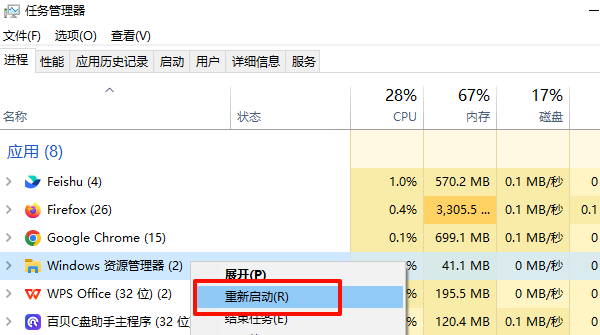
有时候 Windows 本身的资源管理器卡住了,接口调用自然就会失败。步骤如下:
1. 右键任务栏,打开“任务管理器”。
2. 找到Windows资源管理器,右键点击“重新启动”。
3. 如果错误只是偶发性的,这一步往往就能直接解决。
方法二:修复系统权限与COM组件
这个错误本质上是某些系统接口无法被调用,比如:权限被修改、COM 组件注册错误、DLL 注册项被破坏等,可以这样重置:
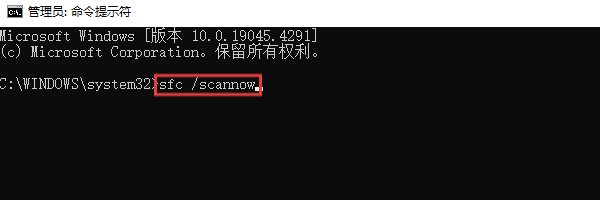
1. 按下Win + S 快捷键,输入 cmd,右键“以管理员身份运行”,输入:sfc /scannow。
2. 等待系统自动修复,完成后重启一下电脑。
方法三:重置DLL注册
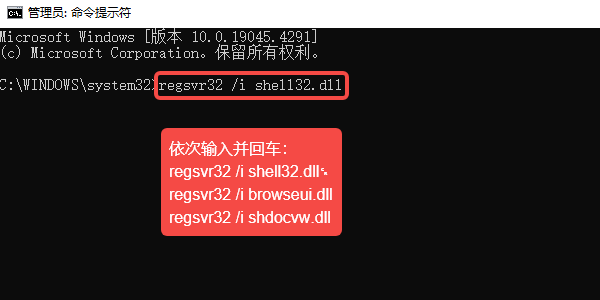
Windows 下很多常见接口都依赖 DLL,如果它注册异常,就会弹出“不支持此接口”。你可以尝试手动注册几个关键 DLL:
1. 以管理员身份身份运行命令提示符。
2. 依次输入这些命令:
regsvr32 /i shell32.dll
regsvr32 /i browseui.dll
regsvr32 /i shdocvw.dll
3. 每条执行完都回车确认,最后重启一下电脑。
方法四:一键修复运行库与系统组件
如果你发现错误不仅一个软件报,而是多个地方都报,那十有八九是系统运行库缺失或损坏,比如:Visual C++ 系列、DirectX、C++运行时接口等,这些内容很杂,手动修复确实麻烦,所以更推荐使用工具来解决,比如 “星空运行库修复大师”。
1. 打开星空运行库修复大师客户端,全面扫描系统运行库。

2. 如果检测到多个运行库缺失,点击“立即修复”,它会自动补齐VC++、DirectX、NET Framework 等运行库。
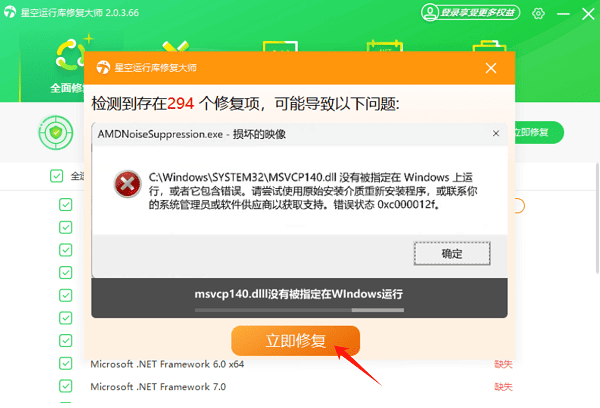
3. 等待修复完成后,重启一下电脑即可。
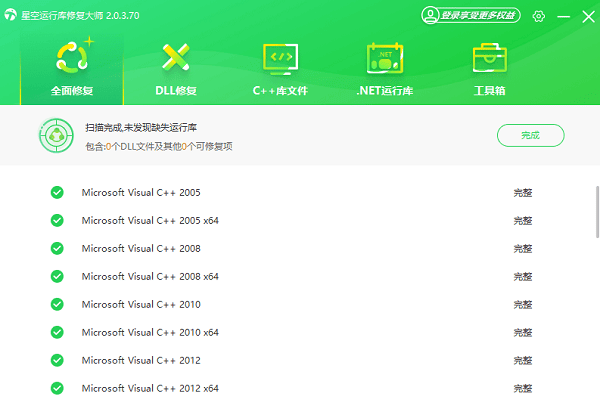
总的来说,“不支持此接口”大部分都是系统组件或运行库的小问题。如果你懒得自己判断是哪一个DLL或运行库损坏,借助“星空运行库修复大师”这种能自动检测并补齐所有系统运行库的工具,往往能更快把问题一次解决,不用慢慢排查半天。
以上就是Win7/Win10提示"不支持此接口"的原因及修复方案的全部内容了,文章版权归原作者所有,如有侵犯您的权利,请及时联系本站删除,更多相关不支持此接口的攻略资讯,请关注收藏西西软件下载站。
下一篇:返回列表











