键盘驱动程序错误怎么处理?检测到不兼容的键盘驱动程序
2025-12-02 15:36 来源:西西软件下载 作者:佚名很多朋友在使用电脑时突然发现键盘失灵、部分按键不响应、无法输入、键盘灯不亮,甚至设备管理器里出现黄色感叹号提示“键盘驱动程序错误”,这时候该怎么解决呢?今天就教玩家们几种有效的处理方法。

一、为什么会出现键盘驱动错误?
驱动相当于电脑与硬件沟通的桥梁,如果驱动缺失或异常,键盘就只能进行最基础的功能,甚至完全无法识别。
出现驱动异常通常是这些原因:驱动文件丢失或安装失败、系统更新导致驱动冲突、USB口识别异常,设备未正常加载、多个外设软件产生冲突(机械键盘常见)等,只要对症处理,大多数可以自行修复。
二、用驱动人生一键修复
如果你不清楚驱动型号或不想复杂操作,可以使用“驱动人生”自动修复。软件会自动识别键盘型号、系统环境并完成驱动安装,非常省心。
① 点击此处下载驱动人生官方版本。
② 打开软件后点击 “立即诊断”。

③ 等待全盘扫描完成,找到 键盘驱动 / HID设备驱动。
④ 点击“全面修复”,软件会自动下载安装驱动并修复兼容问题。
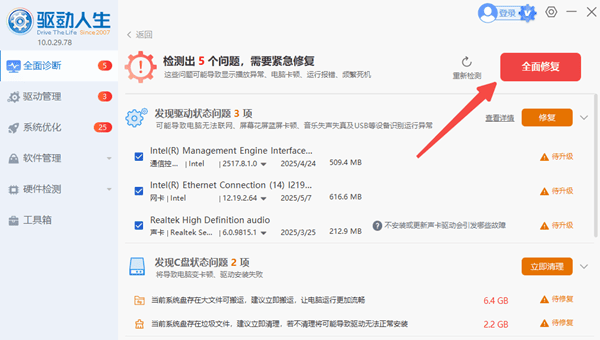
⑤ 完成后重启电脑 使驱动生效。
适用于键盘完全无反应、驱动丢失、黄色感叹号、安装失败等情况。
三、卸载并重新安装驱动
如果用驱动人生更新驱动没有用,可以卸载再重装。
① 右键开始菜单 → 设备管理器;
② 展开 键盘 或 人机接口设备(HID) 类目;
③ 找到键盘条目 → 右键 → 卸载设备;
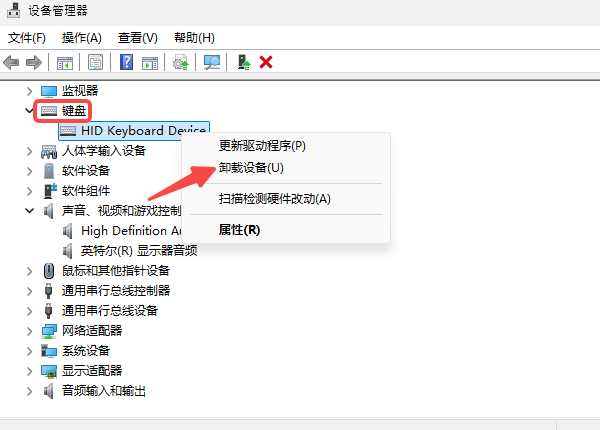
④ 勾选 删除此设备的驱动程序(如果出现该选项);
⑤ 重启电脑后系统会自动安装默认驱动;
⑥ 再次打开驱动人生更新至最佳版本。
四、更换USB接口解决识别问题
外接USB键盘常出现接口识别失败问题,可以尝试:
① 更换主板后置USB接口(比机箱前置更稳定);
② USB 2.0 与 USB 3.0 接口互换尝试;
③ 无线键盘检查电池、接收器是否插好;
④ 如果换接口后键盘恢复正常,问题就是接口供电或识别问题。
五、修复系统文件
如果驱动修复后仍然无效,可能是系统文件缺失或损坏,可以尝试系统修复命令:
① 按 Win + S 搜索 cmd ,右键 命令提示符(以管理员身份运行)。
② 输入 sfc /scannow 命令并回车。
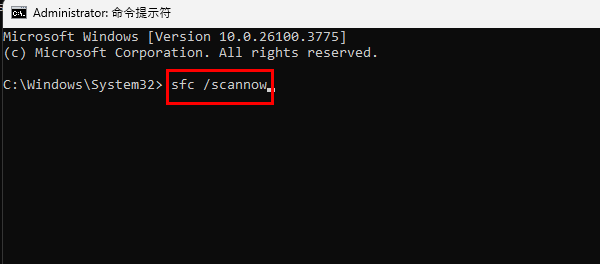
③ 等待系统自动检测并修复损坏的文件后重启电脑。
六、笔记本内置键盘无反应
如果是笔记本键盘失灵,请尝试:
① 按 Fn + 功能键(F1~F12),检查键盘是否被锁定。
② 打开 BIOS,检查 Internal Keyboard / Keyboard Control 是否开启。
③ 卸载厂家定制的控制软件,例如宏设置、灯光软件避免冲突。
④ 如果外接键盘正常但内置键盘无反应 → 可能是排线松动或硬件故障 → 送修。
键盘驱动错误 大多数不是硬件坏了,而是驱动损坏、接口识别异常或系统问题。只要按照以上顺序排查,一般几分钟就能解决。
以上就是键盘驱动程序错误怎么处理?的全部内容了,文章版权归原作者所有,如有侵犯您的权利,请及时联系本站删除,更多相关检测到不兼容的键盘驱动程序的攻略资讯,请关注收藏西西软件下载站。
下一篇:返回列表











