应用程序发生异常unKnown_unknown
2025-11-29 14:35 来源:西西软件下载 作者:佚名日常使用电脑时,很多朋友可能会遇到软件无法打开,系统弹出“应用程序发生异常unKnown software”的提示。这类问题通常与程序损坏、系统环境不兼容或驱动异常有关。下面给玩家们分享5种有效的解决方法,让软件恢复正常运行。

方法一:修复或重新安装应用程序
当软件关键文件被误删、损坏或被病毒篡改时,就会出现异常提示。
修复程序(如果软件提供此功能):打开 控制面板 → 程序和功能,找到异常软件,右键选择 修复。
重新安装程序:在控制面板卸载异常软件,然后下载软件最新版重新安装。
方法二:检查系统环境和依赖
部分软件需要特定的系统版本、运行库或依赖组件。如果系统缺少这些环境,也会导致程序无法运行。
更新 Windows 系统:打开 设置 → 更新和安全 → Windows 更新 → 检查更新,安装所有重要更新,重启电脑。

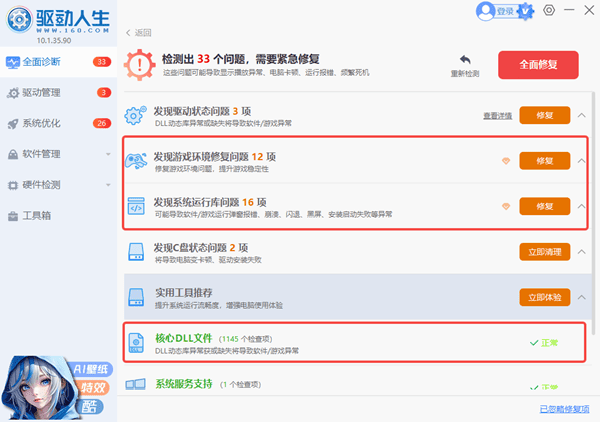
安装必需运行库:下载并安装最新版 .NET Framework、Visual C++ Redistributable、DirectX。一个个下载太麻烦?可以使用驱动人生一键修复系统运行库组件,轻松解决依赖问题。
方法三:修复驱动故障
软件运行时可能需要调用硬件驱动,如果驱动异常或版本不兼容,也会导致异常。
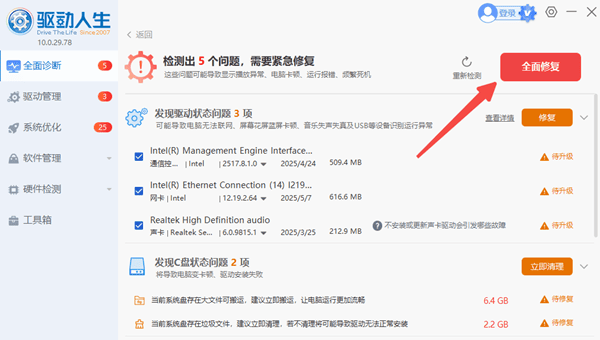
在电脑上打开 驱动人生 → 点击“立即诊断”,自动扫描电脑驱动状态。

点击 全面修复,自动更新或修复显卡、声卡、USB 等异常驱动。
驱动人生还能修复游戏环境、DirectX 报错、系统运行库异常及缺失的DLL文件,让软件和游戏运行更稳定。
方法四:关闭安全软件或添加信任
有时候杀毒软件或防火墙可能会误拦程序,导致软件无法正常启动。
关闭安全软件:打开杀毒软件 → 设置 → 关闭实时保护。
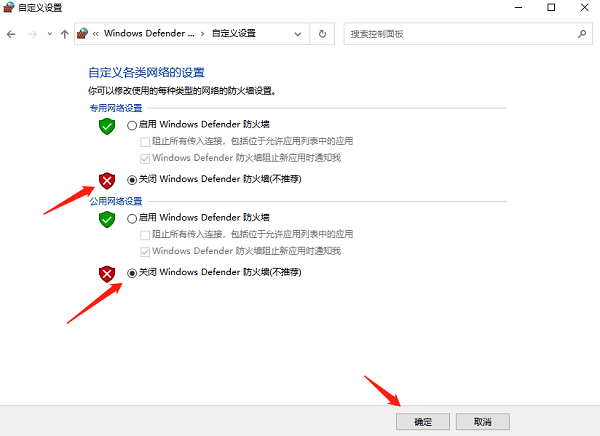
关闭防火墙(可选):控制面板 → 系统和安全 → Windows 防火墙 → 关闭防火墙。
添加信任:在杀毒软件中将异常软件添加到信任列表,或者在防火墙中允许程序通过。
方法五:使用系统自带工具修复
按 Win + S 搜索 命令提示符 → 右键以管理员身份运行。
输入命令 sfc /scannow 并回车,等待扫描完成,系统将自动修复文件。

应用程序发生异常unKnown software通常由程序自身、系统环境或驱动冲突引起。按照以上方法逐步排查,大多数情况下都能解决问题。
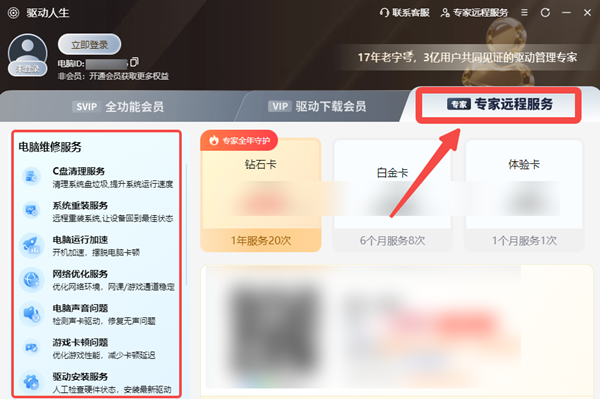
如果问题较复杂,可以打开驱动人生会员中心 → 专家远程服务,由专业工程师在线排查和处理,让软件快速恢复正常运行。
以上就是应用程序发生异常unKnown的全部内容了,文章版权归原作者所有,如有侵犯您的权利,请及时联系本站删除,更多相关unknown的攻略资讯,请关注收藏西西软件下载站。
下一篇:返回列表











