找不到指定的模块怎么解决?找不到指定的模块
2025-11-24 12:07 来源:西西软件下载 作者:佚名在使用电脑的过程中,有时可能会遇到“找不到指定的模块”这样的错误提示。这种问题通常发生在尝试运行某个应用程序时,系统无法找到或加载所需的动态链接库(DLL文件)或其他相关组件。本文将提供一系列解决方案来帮助您解决此类问题。

一、使用星空运行库修复大师
对于那些不太熟悉电脑内部结构和操作系统的普通用户来说,直接处理DLL文件可能会显得复杂且容易出错。“星空运行库修复大师”是一款专为解决这类问题设计的工具,它能够自动检测系统中缺失或损坏的常用运行库组件,并提供一键式的下载与安装服务,从而快速有效地修复问题。
打开星空运行库修复大师,进入DLL修复界面,点击“扫描”按钮,软件会开始全面检查您的电脑寻找潜在的问题。

扫描结束后,软件会列出所有发现的问题及其建议的解决方案。选择您希望修复的条目,点击“立即修复”。
根据网络状况和个人电脑性能的不同,整个修复过程可能需要几分钟时间。请耐心等待直到软件提示已完成。
修复完成后重启电脑,再次运行之前出现问题的应用程序,检查错误是否已经被消除。
二、重新注册丢失的DLL文件
当一个特定的DLL文件缺失或者损坏时,Windows操作系统允许用户通过命令行重新注册该文件。这有助于恢复其功能并解决问题。
以管理员身份运行打开命令提示符窗口。
输入regsvr32
命令(例如:regsvr32 C:\Windows\System32\example.dll),然后按回车键执行。
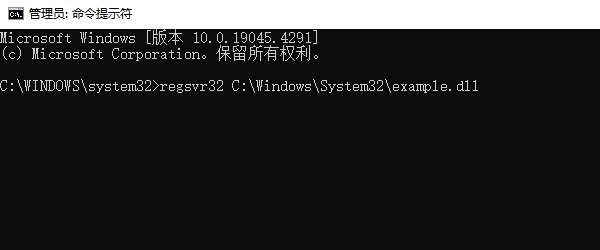
如果操作成功,会弹出一条消息框显示“DllRegisterServer in example.dll succeeded”。
三、利用系统文件检查器(SFC)修复
SFC是一个内置工具,可以扫描所有受保护的系统文件,并尝试替换那些已更改或损坏的文件。
以管理员权限打开命令提示符,键入sfc /scannow后按Enter开始扫描过程。
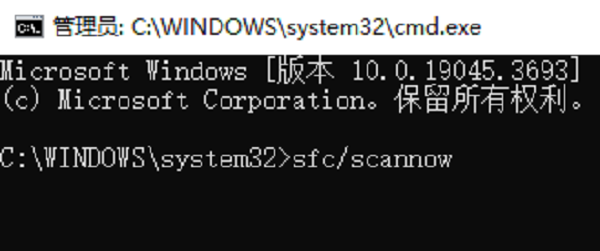
等待扫描完成。如果有文件被修复,重启电脑看是否解决了问题。
四、清理临时文件及缓存
长时间使用后,电脑内可能会积累大量不必要的临时文件和缓存数据,这不仅占用存储空间,还可能干扰到正常程序的运行。定期清理这些内容有助于保持系统的清洁与高效。
在搜索栏输入disk cleanup并打开磁盘清理工具,选择要清理的驱动器(通常是C盘),点击确定。
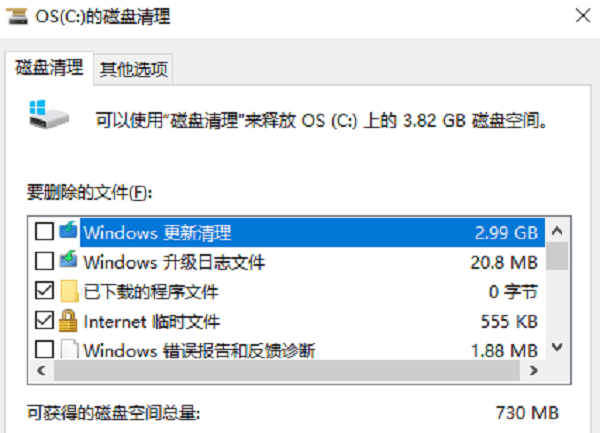
勾选所有可安全删除的选项,特别是临时文件夹和系统缓存,点击“确定”以开始清理过程。
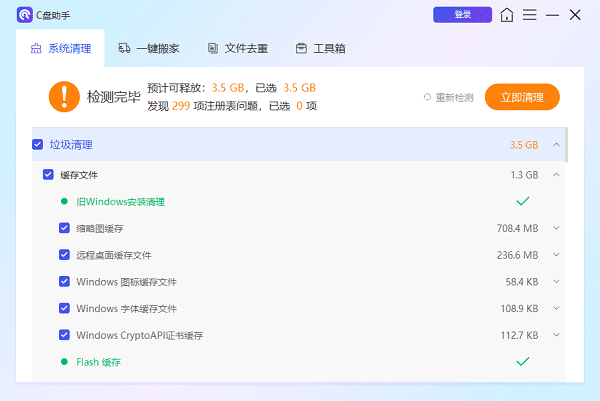
如果您还需要深度清理电脑系统文件,建议可以使用百贝C盘助手轻松解决。
以上就是找不到指定的模块怎么解决?的全部内容了,文章版权归原作者所有,如有侵犯您的权利,请及时联系本站删除,更多相关找不到指定的模块的攻略资讯,请关注收藏西西软件下载站。
下一篇:返回列表











