directx12怎么安装?directx 12
2025-11-16 15:32 来源:西西软件下载 作者:佚名DirectX 12是微软为Windows系统推出的最新图形接口,广泛应用于游戏和多媒体软件中。许多用户在更新游戏或安装新软件时,会遇到提示需要DirectX 12的情况。那么,directx12怎么安装呢?一起来看看。

一、安装 DirectX 12 之前要先做什么
1、确认系统版本
DirectX 12 默认随 Windows 10 / Windows 11 安装。如果你还在用 Windows 7 或 8,就需要升级系统。
2、更新显卡驱动
①DirectX 运行效果很大程度依赖显卡驱动,推荐使用“驱动人生”自动更新。
②打开驱动人生 → 选择“立即诊断” → “全面修复” → 安装/更新显卡驱动;

③安装后重启电脑即可。
二、DirectX 12 安装方法
方法1:通过 Windows 更新
①打开【设置】→【更新和安全】→【Windows 更新】
②点击“检查更新”,系统会自动下载包含 DirectX 12 的组件。
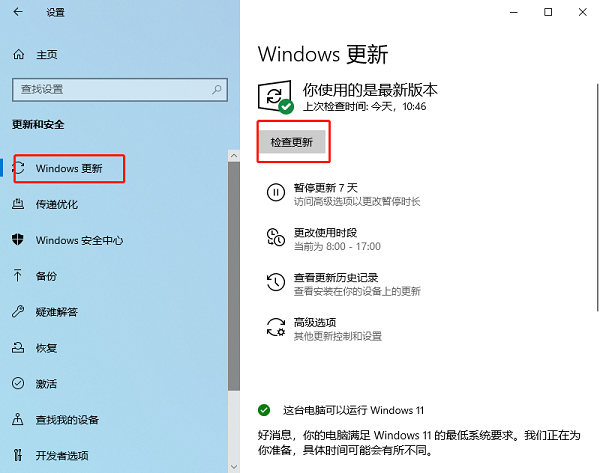
③等待安装完成后重启电脑。
方法2:使用“星空运行库修复大师”一键安装
星空运行库修复大师是一款专门用于修复系统运行库问题的工具,支持 DLL 文件缺失、C++/.NET 运行库异常、DirectX游戏环境修复等模块。
①只需点击下方按钮,即可下载最新版星空运行库修复大师。
②打开软件后,选择“点击扫描”,它会自动检测电脑缺失的运行库文件,包括DirectX。

③随后点击“立即修复”即可自动下载缺失运行库文件并安装。
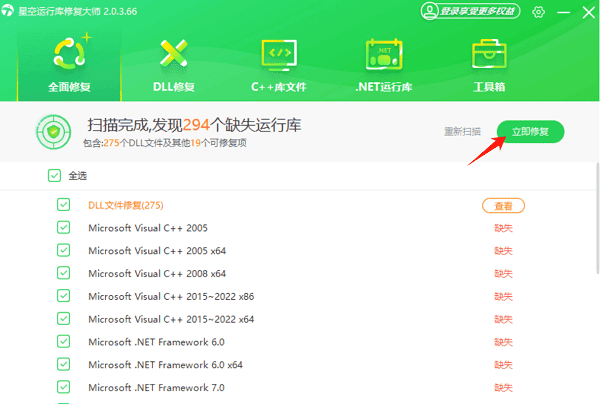
④最后重启电脑就完成了。
三、安装后怎么检查是否成功
①同时按下 Win + R → 输入 dxdiag → 回车。
②在弹出的 DirectX 诊断工具窗口中,查看底部“DirectX 版本”。

③如果显示 DirectX 12,恭喜你,安装成功!
四、DirectX 12 使用优化建议
保持显卡驱动最新:新版本的驱动通常会优化 DirectX 12 游戏性能。
关闭不必要的后台程序:减少系统负载,提高游戏和多媒体软件的流畅度。
启用硬件加速:在显卡控制面板中开启硬件加速选项,提升 DirectX 12 渲染效率。
如果想玩最新的 3A 游戏或运行高性能多媒体软件,需确保DirectX 12 已正确安装。通过本文的步骤,即便是小白用户也能轻松完成安装,并解决常见问题。
以上就是directx12怎么安装?的全部内容了,文章版权归原作者所有,如有侵犯您的权利,请及时联系本站删除,更多相关directx 12的攻略资讯,请关注收藏西西软件下载站。
下一篇:返回列表











