运行快捷键怎么按?运行
2025-11-12 13:05 来源:西西软件下载 作者:佚名Windows操作系统中,“运行”功能是一个非常实用的工具,它允许用户通过输入特定命令快速打开应用程序、文件夹或系统设置。尤其对于需要频繁访问某些功能或程序的用户来说,掌握运行快捷键能够大大提高操作效率。本文将介绍如何按快捷键打开“运行”窗口,并介绍一些常见的命令和使用技巧。

一、如何使用运行快捷键
1、打开“运行”窗口的快捷键
Windows操作系统中,打开“运行”窗口的快捷键非常简单,只需按下Win+R 键组合即可。这里的 Win 键是指键盘上的Windows徽标键,通常位于空格键两侧。按下Win+R 后,会弹出一个小的“运行”对话框,用户可以在其中输入命令来快速启动程序或打开文件夹。

2、打开“运行”窗口的方法总结
按Win+R组合键,打开“运行”对话框。
输入所需命令,按回车或点击“确定”按钮执行。
这是打开“运行”窗口的最基本方法,适用于所有版本的Windows操作系统,包括Windows 7、Windows 10和Windows 11。

二、常用的运行命令
通过“运行”窗口,用户可以快速启动各种系统工具、程序、文件夹或控制面板项目。以下是一些常见的运行命令:
1、打开常用程序
notepad:打开记事本。
calc:打开计算器。
mspmsn:启动Windows Media Player。
cmd:打开命令提示符窗口。
powershell:启动Windows PowerShell。
explorer:打开文件资源管理器。
2、打开系统工具和设置
control:打开控制面板。
msconfig:打开系统配置工具,用户可以在此进行启动项管理、服务管理等操作。
taskmgr:打开任务管理器,用于查看系统性能、进程、服务等信息。
devmgmt.msc:打开设备管理器,用于管理计算机硬件。
services.msc:打开服务管理器,用户可以查看和管理系统服务的状态。
diskmgmt.msc:打开磁盘管理工具,用于分区、格式化硬盘和管理存储设备。
如果想要快速查看电脑的系统配置,这里可以通过“驱动人生”软件的硬件信息界面,查看各项硬件的配置情况,简洁明了。
点击上方按钮下载安装“驱动人生”软件,然后打开点击硬件检测-硬件信息界面一键查看,
3、打开系统文件夹
%temp%:打开临时文件夹,显示存储临时文件的目录。
%appdata%:打开当前用户的应用程序数据文件夹,通常用于存放用户的程序配置文件。
%windir%:打开Windows操作系统的安装目录。
%userprofile%:打开当前用户的个人文件夹,通常包含桌面、文档、图片等子文件夹。
4、打开网络工具
ncpa.cpl:打开网络连接设置界面,可以查看和配置计算机的网络适配器。
ping:用于测试网络连接,后面可以跟一个IP地址或网址。
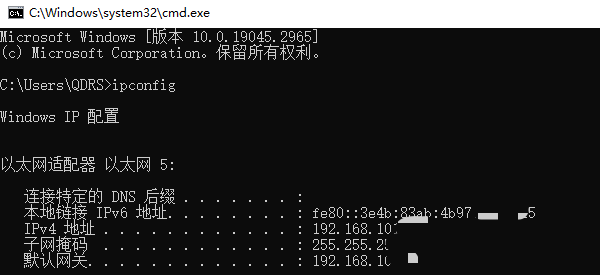
ipconfig:查看计算机的IP地址和网络配置。
telnet:打开Telnet客户端,允许用户进行远程连接(需要手动启用Telnet功能)。
三、如何通过运行命令执行控制面板项目
Windows的“运行”命令也可以用于快速打开控制面板中的各个功能。下面是一些常用的控制面板命令:
control panel:打开控制面板主界面。
appwiz.cpl:打开“程序和功能”窗口,用户可以在此卸载或修改已安装的程序。
hdwwiz.cpl:打开“添加硬件向导”,用于添加新的硬件设备。
inetcpl.cpl:打开Internet属性窗口,管理浏览器设置和网络连接。
timedate.cpl:打开日期和时间设置界面。
firewall.cpl:打开Windows防火墙设置界面。
通过这些命令,用户无需逐步进入控制面板界面,而是可以直接跳转到所需功能,提高了操作效率。
以上就是运行快捷键怎么按?的全部内容了,文章版权归原作者所有,如有侵犯您的权利,请及时联系本站删除,更多相关运行的攻略资讯,请关注收藏西西软件下载站。
下一篇:返回列表











