笔记本电脑怎么截屏?电脑怎么截图
2025-11-11 09:04 来源:西西软件下载 作者:佚名在使用笔记本电脑进行工作时,我们经常需要截取屏幕画面,比如保存重要信息、记录软件操作步骤或者分享有趣的内容。然而,不同品牌和型号的笔记本可能支持的截屏方式略有不同。本文将为你介绍笔记本电脑截屏的多种方法,帮助你轻松完成截图。

一、使用快捷键进行截图
笔记本电脑的键盘上通常集成了多种快捷键,其中一些专门用于截图。通过按下特定组合键,可以快速截取屏幕内容。
1、全屏截图:按下 Print Screen 键,屏幕内容会被复制到剪贴板,可粘贴到画图、Word或微信聊天框中。
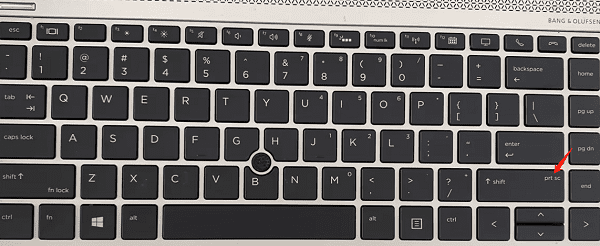
2、当前窗口截图:按下 Alt + PrtSc,只截取当前激活的窗口,适用于截取特定软件界面。
二、使用 Windows 自带截图工具
Windows 提供了两款截图工具,分别是截图工具(Snipping Tool)和截图与草图,它们可以满足更多自定义截图需求。
1、使用“截图工具”(适用于 Windows 7、8、10)
在开始菜单或搜索栏输入“截图工具”并打开。
点击“新建”,选择截图模式(自由形状、矩形、窗口、全屏)。
选定区域后,截图会显示在编辑窗口,可进行标注、保存或复制。

2、使用“截图与草图”(Windows 10 及以上)
按下 Win + Shift + S 快捷键调出截图工具。
选择需要的截图方式(如矩形、自由截图等)。
截图完成后,右下角会弹出通知,点击后可编辑和保存截图。

3、优化截图功能(解决截图快捷键失效问题)
有时,笔记本电脑的快捷键无法正常截图,可能是键盘驱动、系统配置或软件冲突导致的。可以使用驱动人生来自动检查并修复这些问题,确保截图功能正常。
点击此处下载并安装最新版本的软件。
打开驱动人生,进入“驱动管理”,查看是否有键盘驱动需要更新。
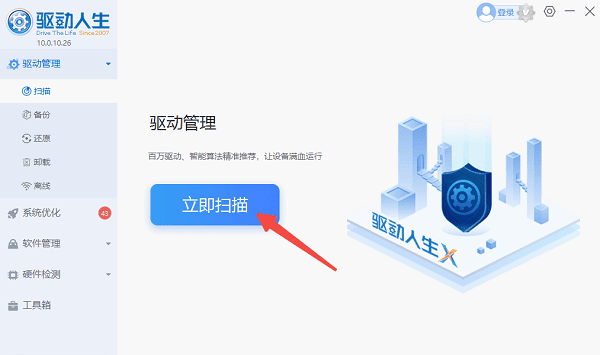
如果检测到硬件驱动异常,点击“立即修复”更新驱动程序。

在“设置 > 键盘”选项中,检查截图快捷键是否被其他软件占用,必要时可进行调整。
重启电脑并尝试截图,如果问题解决,说明驱动更新已生效。
三、使用浏览器截图功能
如果你需要截取网页全屏内容,可以使用 Chrome 或 Edge 自带的截图功能,避免滚动多次截图的麻烦。
1、打开 Chrome,按 F12 调出开发者工具。
2、在Windows系统中按下 Ctrl + Shift + P(Mac 上按下 Command + Shift + P)打开命令搜索框。

3、输入 screenshot,选择 “Capture full size screenshot”(截取完整页面)。
截图会自动下载为 PNG 文件。
以上就是笔记本电脑怎么截屏?的全部内容了,文章版权归原作者所有,如有侵犯您的权利,请及时联系本站删除,更多相关电脑怎么截图的攻略资讯,请关注收藏西西软件下载站。
下一篇:返回列表











