暴风影音如何截取视频片段_暴风影音怎么截图
2026-01-11 19:09 来源:西西软件下载 作者:佚名暴风影音电脑版下载
暴风影音如何截取视频片段 截取视频片段方法
有朋友想要截取其中的片段分享给朋友,不想用专业的截取软件,其实暴风影音就可以解决。以下步骤将列举暴风影音怎样截取视频片段详细讲解。
打开暴风影音.
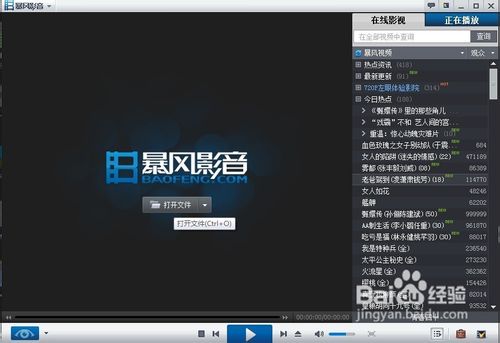
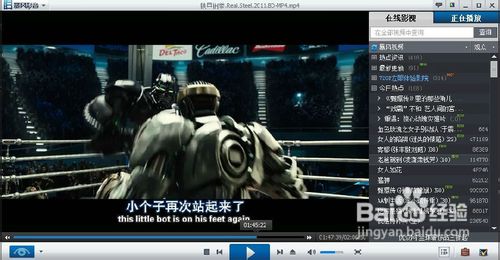
播放你需要截取片段的视频。
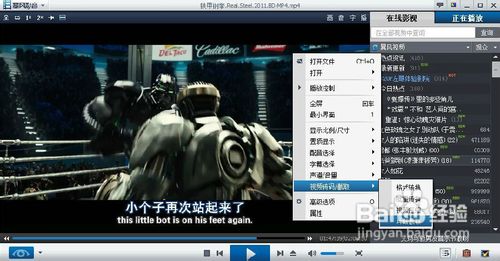
播放界面中,右键--视频转码/截取--片段截取。
呈现出暴风转码 界面。
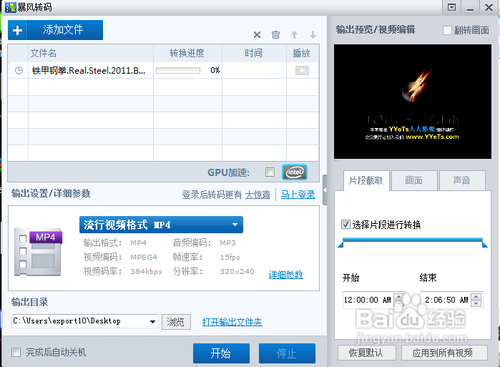
右下角调整要截取的时间段,设定截取开始时间和结束时间。
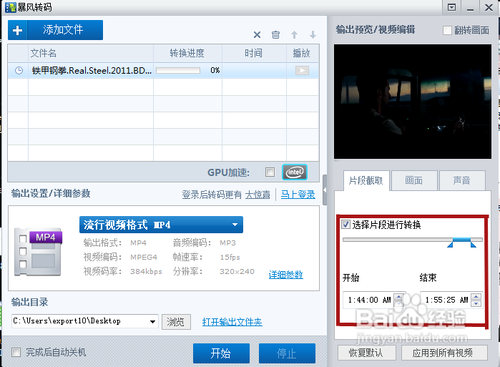
上图红框中,可以在时间轴上拉选截取时间。(拉选过程中,上方的小屏幕会显示预览画面。)
上图红框中,可以手动调整开始与结束的截取时间。
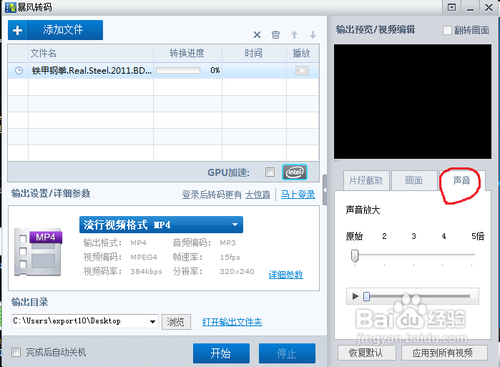
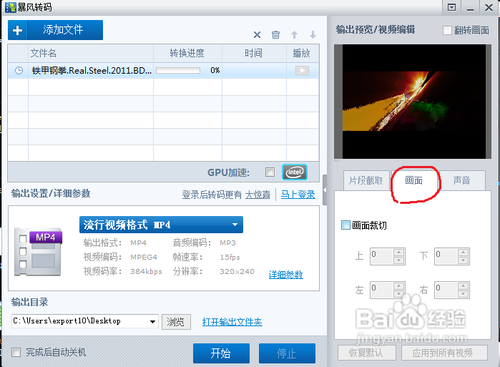
画面与声音的调整。(画面剪切与声音放大)
输出画面的声音可以在上图中的声音选项中设置。(声音放大功能)
输出画面的画面可以在图中的画面选项中设置。(画面剪切功能)
截取视频的输出目录与输出格式、参数的设置。
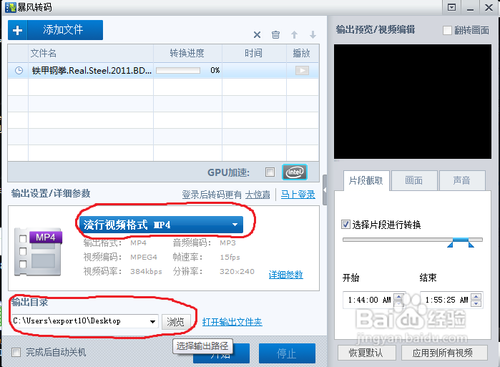
输出格式/参数设置。
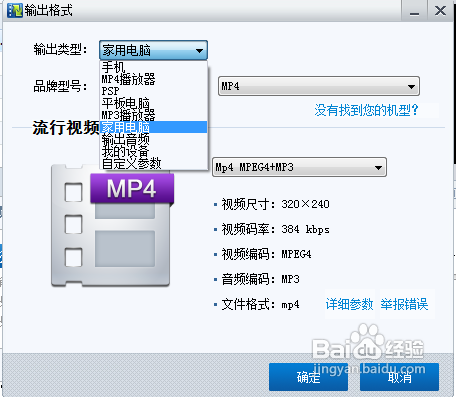
点开始,进行截取视频片段。

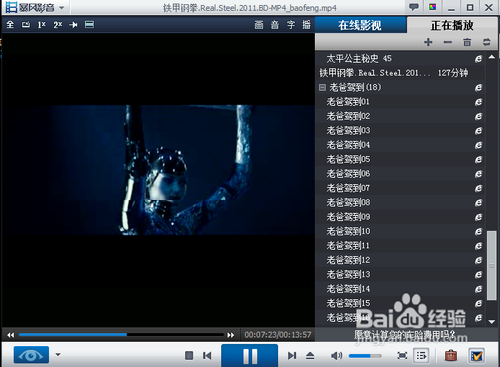
完成。
以上就是暴风影音如何截取视频片段的全部内容了,文章版权归原作者所有,如有侵犯您的权利,请及时联系本站删除,更多相关暴风影音怎么截图的攻略资讯,请关注收藏西西软件下载站。
下一篇:返回列表










