如何清理电脑c盘内存_如何清理c盘
2025-12-30 22:11 来源:西西软件下载 作者:佚名电脑使用时间不断延长,许多用户可能会遇到一个问题——C盘空间不足,导致系统运行缓慢或无法安装新程序。如果C盘的存储空间被大量占用,可能会影响到计算机的性能。本文将介绍几种有效的方法,帮助你清理C盘内存,释放空间,提升电脑的运行效率。

一、使用自动清理C盘的工具
专业的C盘清理软件,例如“百贝C盘助手”不仅可以扫描和删除临时文件、浏览器缓存等,还可以清理注册表中的冗余项,快速彻底的清理C盘上的垃圾文件。
1、点击上方按钮下载安装,打开百贝C盘助手,点击“系统清理”,软件会扫描C盘中的垃圾文件、临时文件、浏览器缓存、无用的安装包等。
2、扫描完成后,软件会列出可以清理的文件和项,您可以选择清理的具体内容,点击“立即清理”来一键清除,也可以手动选择您不需要的项目进行清理。
3、在清理完成后,您还可以使用“一键搬家”、文件去重等功能,将C盘的文件迁移到其它磁盘,同样也能腾出更多的C盘空间。
二、系统工具手动清理垃圾文件
1、使用磁盘清理工具
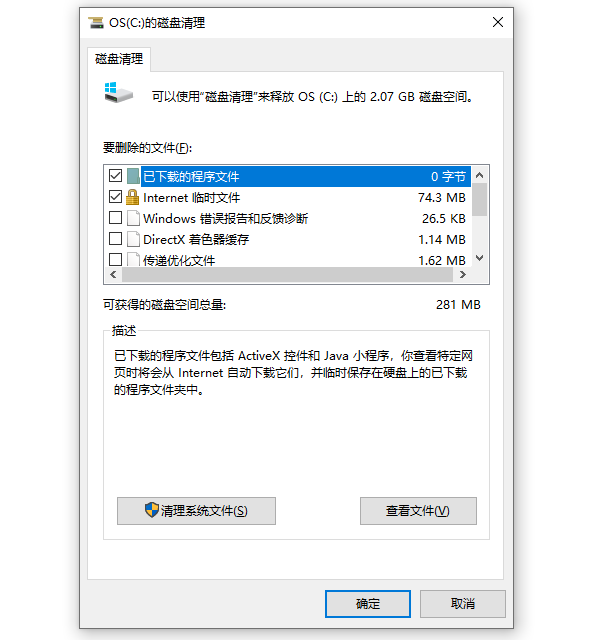
Windows系统内置了一个磁盘清理工具,它能够帮助用户删除系统中不必要的临时文件、缓存文件、错误报告等垃圾文件。操作方法如下:
①、在任务栏中点击“开始”按钮,输入“磁盘清理”并打开该程序。
②、在磁盘清理窗口中,选择C盘,点击“确定”。
③、系统会扫描C盘上的垃圾文件,扫描完成后,你可以选择要删除的文件类型,如临时文件、系统缓存、Internet临时文件、Windows错误报告等。
④、勾选你希望删除的文件类型,点击“确定”,然后选择“删除文件”即可。
2、清除临时文件
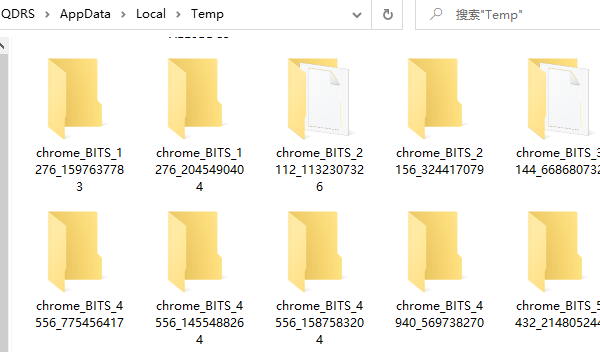
除了磁盘清理工具,你还可以手动清除一些临时文件。按下 Win+R 键,输入 %temp%,然后回车,打开临时文件夹。可以在该文件夹中删除所有文件,这些都是系统运行过程中产生的临时文件,删除后不会影响系统的正常使用。
三、卸载不常用的应用程序
很多用户可能会安装各种各样的软件,其中一些可能已经很长时间没有使用。长时间积累下来,这些软件占据了大量的C盘空间。通过卸载不常用的程序,可以有效释放C盘空间。具体步骤如下:
1、打开“控制面板”或在Windows设置中选择“应用”。
2、在“应用和功能”列表中,找到你不再需要或不常使用的程序,点击“卸载”即可。

如果你不确定哪些程序可以卸载,可以根据程序的使用频率来判断,或者使用一些第三方软件管理工具(如CCleaner)来帮助你快速清理和管理已安装的程序。
四、转移文件和程序
1、转移文件到其他盘符:如果C盘空间不足,可以将个人文件(如文档、图片、视频、音乐等)转移到其他盘符(例如D盘或E盘)。只需将文件从C盘的个人文件夹中拖动到其他盘符即可。你也可以更改一些软件的默认保存路径,以减少C盘的存储压力。
2、将程序安装到其他盘符:在安装新程序时,尽量选择安装到其他盘符,而不是默认的C盘。很多软件在安装时都会允许选择安装路径,选择非C盘的路径可以有效避免C盘被占满。
以上就是如何清理电脑c盘内存的全部内容了,文章版权归原作者所有,如有侵犯您的权利,请及时联系本站删除,更多相关如何清理c盘的攻略资讯,请关注收藏西西软件下载站。
下一篇:返回列表











