kernel32.dll如何修复无法定位程序_kernel32.dll
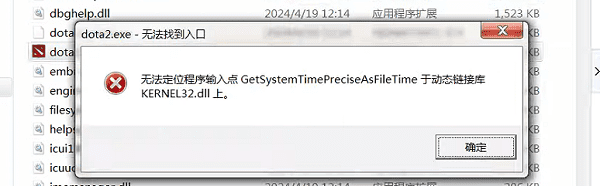
2025-12-22 19:11 来源:西西软件下载 作者:佚名在使用Windows操作系统时,用户可能会遇到一个错误消息:“无法定位程序输入点于kernel32.dll”。这个问题可能会阻止应用程序启动,并且可能会导致用户感到困惑和沮丧。幸运的是,有多种方法可以解决这个问题。本文将详细介绍kernel32.dll文件,以及如何通过几种不同的方法来修复这个错误。

一、了解kernel32.dll文件
kernel32.dll是Windows操作系统的核心文件之一,它负责管理内存、进程和线程,以及其他关键的系统功能。当Windows应用程序运行时,它们会调用kernel32.dll文件中的函数。如果kernel32.dll文件损坏或丢失,或者应用程序与该文件不兼容,就可能出现“无法定位程序输入点”的错误。
二、常见的修复方法
1、运行系统文件检查器(SFC)
首先,系统文件检查器是修复损坏的Windows系统文件的标准方法,包括kernel32.dll。
以管理员身份打开命令提示符,输入命令sfc /scannow并按回车,系统文件检查器将扫描并修复损坏的系统文件。

2、使用DLL修复工具
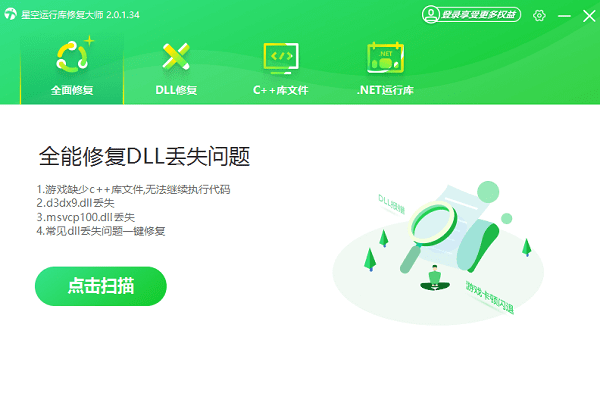
当您需要一个自动化的修复解决方案时,星空运行库修复大师是一个不错的选择,它可以自动扫描并修复DLL文件问题,包括电脑其它缺失的运行库。
进入星空运行库修复大师的“全面修复”功能,点击“扫描”。
扫描结束后会提示您电脑存在哪些缺失的运行库,点击“立即修复”。
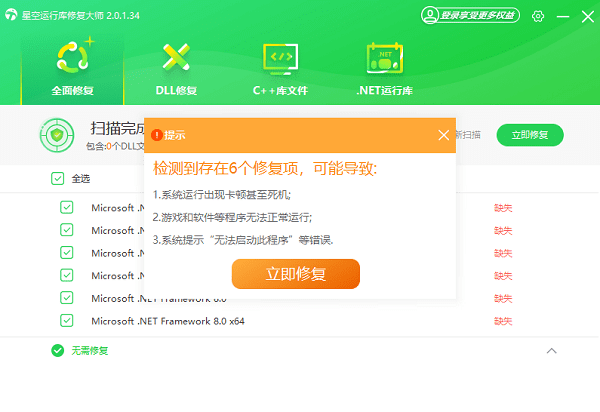
等待修复成功后,重启电脑,再运行相关的应用程序。

3、重新注册kernel32.dll文件
如果DLL文件未正确注册,重新注册kernel32.dll文件可以解决DLL文件未正确注册到系统中的问题。
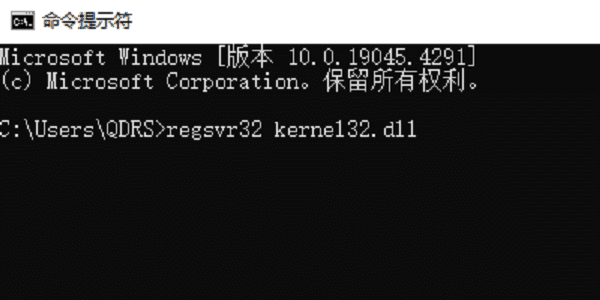
打开命令提示符(以管理员身份),输入命令regsvr32 kernel32.dll并按回车,这将重新注册kernel32.dll文件。
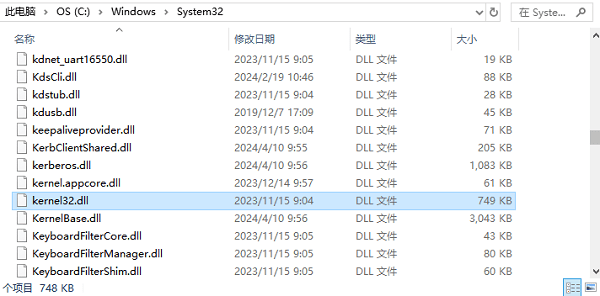
4、手动下载并替换kernel32.dll文件
当文件缺失或损坏且无法自动修复时,手动下载并替换文件是直接解决文件损坏或缺失问题的方法。
从可信的源下载与您的系统版本相匹配的kernel32.dll文件,将下载的文件复制到C:\Windows\System32目录下,最后重新启动电脑并检查问题是否已解决。
5、更新Windows操作系统
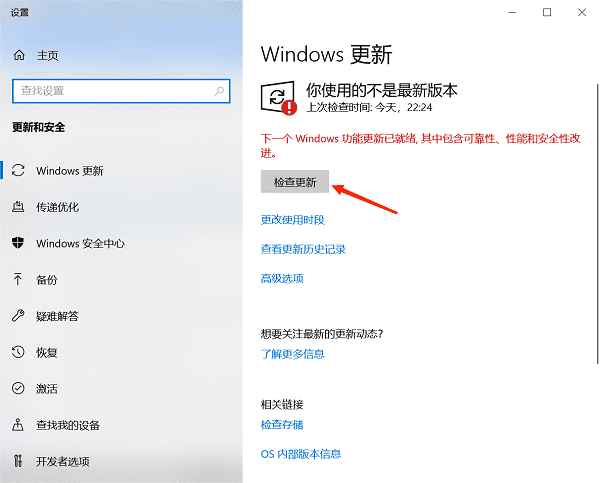
为了确保系统兼容性和安全性,保持Windows操作系统更新是防止和修复kernel32.dll问题的有效方法。
确保您的Windows操作系统是最新的,这可以通过Windows更新来安装所有可用的安全补丁和功能更新。
以上就是kernel32.dll如何修复无法定位程序的全部内容了,文章版权归原作者所有,如有侵犯您的权利,请及时联系本站删除,更多相关kernel32.dll的攻略资讯,请关注收藏西西软件下载站。
下一篇:返回列表











