nvidia显卡驱动怎么更新?更新显卡驱动
2025-12-06 14:44 来源:西西软件下载 作者:佚名对于使用NVIDIA显卡的用户来说,保持驱动最新,不仅可以获得更流畅的游戏体验,还能避免许多兼容性问题。那么,NVIDIA显卡驱动该如何正确更新?以下将为玩家们详细介绍几种实用的方法,适合不同需求的用户。

一、自动安装更新方法
自动检测安装nvidia显卡驱动的方法比较实用简单,用户选择专业的驱动管理工具“驱动人生”工具可以自动检测显卡型号以及电脑目前的操作系统,然后匹配合适的驱动给到用户选择进行升级安装。
步骤示例如下:
1、点击上方按钮下载安装,然后打开驱动人生,点击驱动管理的“立即扫描”选项;
2、软件会自动识别显卡型号,然后根据扫描结果选择显卡驱动升级驱动。显卡驱动程序安装完成之后,可以关机然后重启电脑,让新的显卡驱动程序生效。
二、手动下载安装驱动
部分用户喜欢自己手动下载对应的驱动,可以选择手动下载安装。
1、访问NVIDIA驱动下载页面
2、填写驱动信息
选择你的显卡型号、产品系列、操作系统等信息后,点击“搜索”。
例如:

产品类型:GeForce
产品系列:GeForce RTX 40 Series
产品名称:GeForce RTX 4070
操作系统:Windows 10 64-bit
3、下载并安装
搜索结果会列出最新版驱动。点击“下载”,完成后运行安装包,并根据提示进行安装。
你可以选择“快速安装”或“自定义安装”。如果你遇到驱动冲突或旧驱动残留问题,建议勾选“执行清洁安装”选项。
三、通过设备管理器更新
Windows系统本身也提供了驱动更新方式,适合在无法联网或驱动出现故障时尝试。
操作方法:
1、右键点击“此电脑”>“管理”>打开“设备管理器”。
2、展开“显示适配器”,找到你的NVIDIA显卡,右键选择“更新驱动程序”。
3、选择“自动搜索驱动程序”,让Windows帮助你查找和安装合适版本。
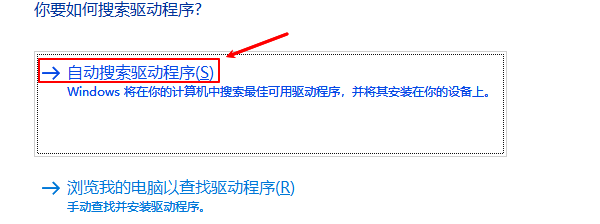
注意:这种方式安装的驱动可能不是最新版本,也不包含GeForce优化功能,仅用于应急修复。
以上就是nvidia显卡驱动怎么更新?的全部内容了,文章版权归原作者所有,如有侵犯您的权利,请及时联系本站删除,更多相关更新显卡驱动的攻略资讯,请关注收藏西西软件下载站。
下一篇:返回列表











