电脑运行内存怎么看?运行内存
2025-11-28 15:39 来源:西西软件下载 作者:佚名当我们电脑用久了后,随着软件的不断增加,电脑的运行内存也会想要增加,从而占用电脑的内存空间,久而久之可能会出现电脑运行慢或者卡顿的现象,下面就针对win10系统给玩家们分享运行内存占用高的解决方法。

电脑运行内存怎么看
一、电脑系统里查看
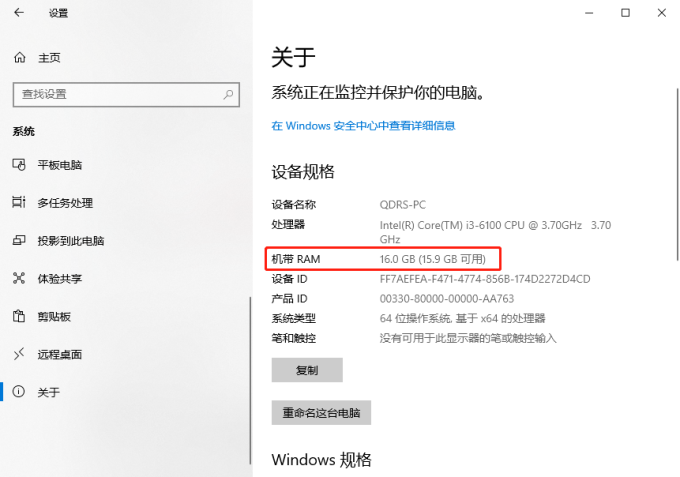
1、首先我们按下组合键“ Win+I ”打开设置,并选择“ 系统 ”。
2、然后将右侧的菜单拉到底部,选择“关于”,在这里我们就可以查看到运行内存大小了。
二、通过“驱动人生”查看
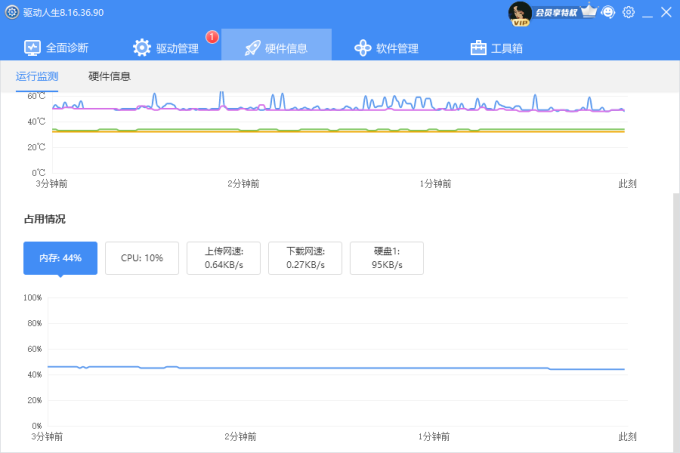
如果有安装“驱动人生”软件的用户,在升级驱动的同时也能实时监测电脑的运行情况,包括运行内存的占用。
三、任务管理器里查看
1、 我们按下“ Ctrl+Shift+Esc ”键打开“任务管理器”,然后选择“性能”。
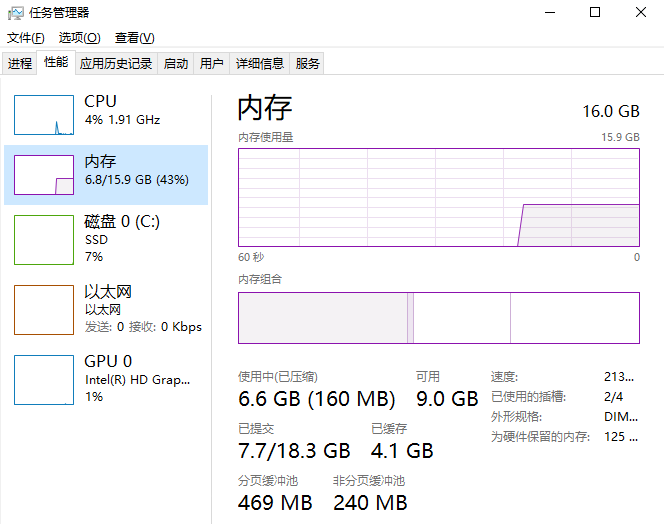
2、 在这里我们就可以看到运行内存的总量以及占用情况了。
win10运行内存占用高解决方法
一、关闭系统后台应用
在Windows 10系统的电脑中,有一些不常用的应用会在后台自动开启,随之也占据了电脑的内存空间,影响电脑运行速度。
1、使用组合键“Win+I”打开Windows设置,找到“隐私”。
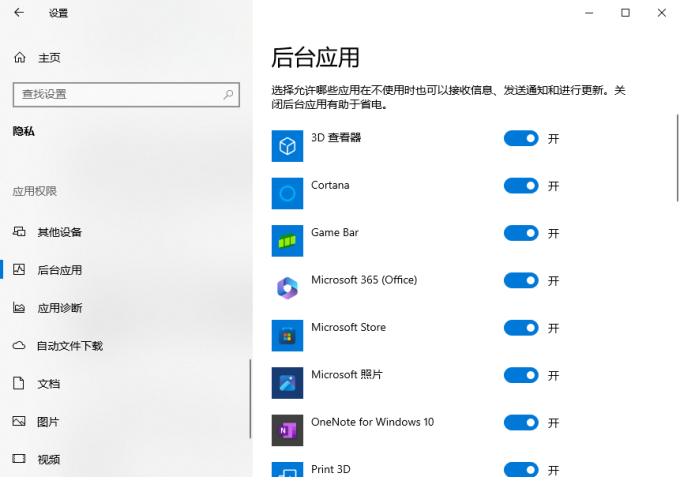
2、在左侧栏找到“后台应用”,将一些不需要经常用到的系统后台应用关闭。
二、关闭不必要的程序
电脑在使用的过程中运行过多的程序会占用大量的内存资源,因此就必须关闭不必要的程序达到释放内存。
1、使用快捷键“Ctrl + Shift + Esc”打开“任务管理器”。
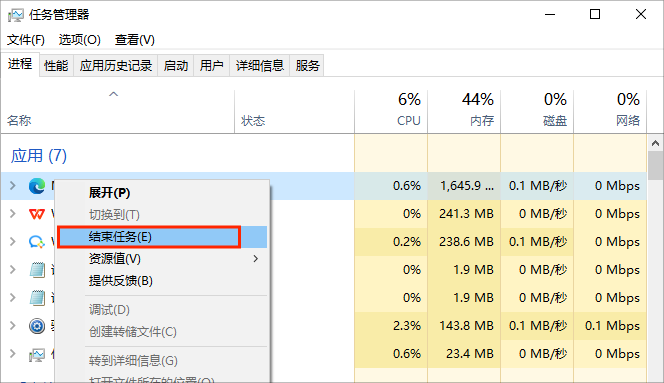
2、在这里可以看到电脑打开的程序,选择想要结束的程序或者占用内存较大的程序,右击选择“结束任务”即可。
三、禁用开机自启动软件
当我们使用电脑下载一些软件时,在安装的时候软件会自动勾选设置为开机自启,一旦这些自启的软件在开机时同时开启,不仅会影响了电脑开机速度还会占用电脑的运行内存。
1、按“Ctrl + Shift + Esc”键打开“任务管理器”。
2、在“启动”选项卡里可以看到软件的启用状态。
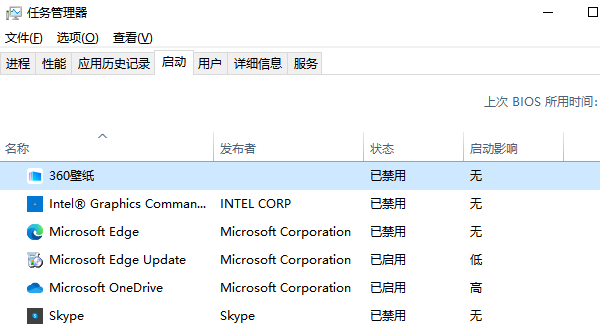
3、选择开机时无需自启动的软件,右击或者在右下角点击“禁用”即可。
四、增加内存条
如果以上方法尝试后还是不能缓解电脑内存占用过高的问题,可以考虑增加内存条。建议在选购时选择与原内存条品牌、型号、大小相同的内存条,以避免不兼容问题。另外,在安装时也要小心,避免将内存条插反或插错位置。
以上就是电脑运行内存怎么看?的全部内容了,文章版权归原作者所有,如有侵犯您的权利,请及时联系本站删除,更多相关运行内存的攻略资讯,请关注收藏西西软件下载站。
下一篇:返回列表











